


ドメインサービスのご契約について
お名前.comへの移管申請
他社からお名前.comへドメインを移管することができます。
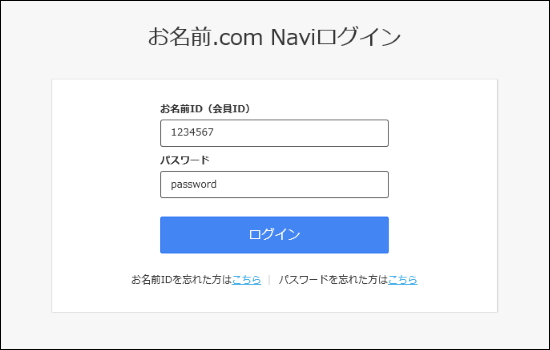
1.こちらからログインを行います。
2.『ドメイン』へマウスを合わせると関連メニューが開きますので、
その中から『ドメイン機能一覧』をクリックします。

※表示される画面が異なる場合はこちらをクリック
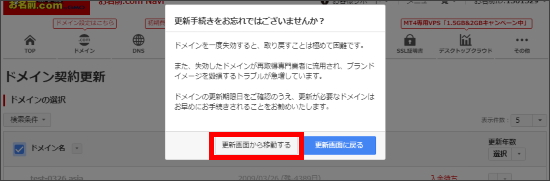
『ドメイン機能一覧』へ移動しようとした際に、
「更新手続きをお忘れではございませんか?」という画面が表示される場合は
「更新画面から移動する」をクリックしてください。
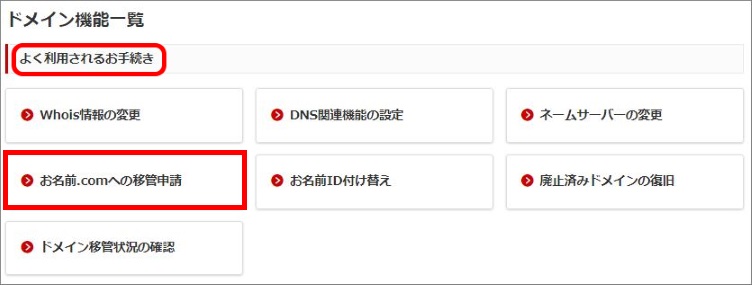
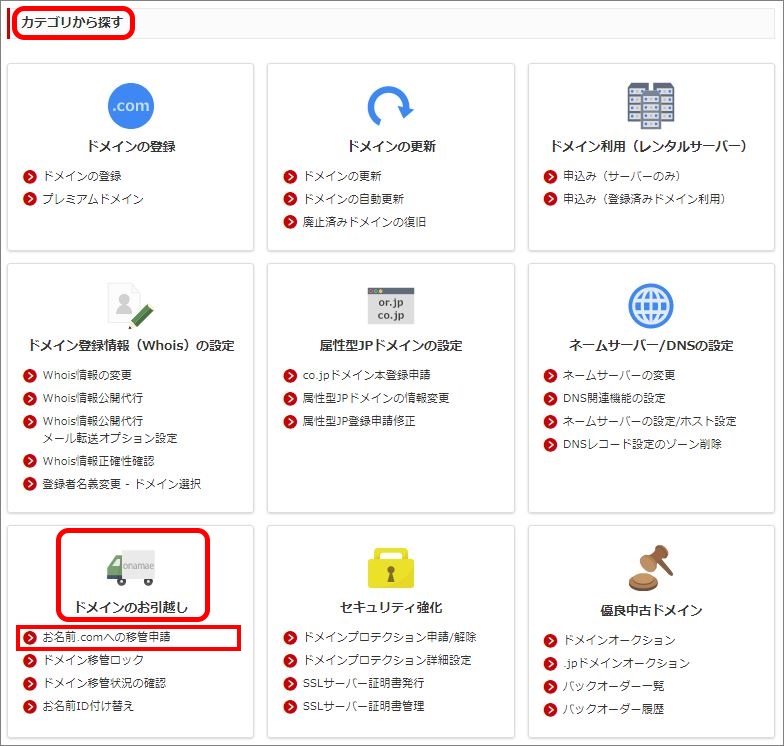
3.ドメイン機能一覧が表示されます。
『よく利用されるお手続き』より『お名前.comへの移管申請』を選択、または 『カテゴリから探す』項目内の
『ドメインのお引越し』から『お名前.comへの移管申請』を選択します。
4.ドメイン入力画面が表示されますので、
ドメイン名をご入力のうえ、『次へ』ボタンをクリックします。

5.お名前IDの有無を選択し、『次に進む』ボタンをクリックします。
必要に応じてAuthCodeをご入力ください。 (AuthCodeとは?)

6.お申込み内容により、以下情報入力が求められます。
- 会員IDをお持ちでない方:会員情報の入力
- 汎用jpドメイン移管申請の場合:現在の登録者情報、公開連絡窓口情報の入力
※事前に現管理会社様にてWhois情報をご確認ください。 - 属性型JPドメイン、汎用jpドメインの場合:ホスト情報入力
※申請ドメイン名を含むネームサーバーを設定している場合のみ。
詳しくはこちらをご確認ください。
7.サーバーの選択画面が表示される場合はご選択いただき、
お支払い方法をご選択のうえ、『次に進む』をクリックします。


8.ご入力内容に誤りがないことをご確認いただき、利用規約にご同意のうえ、
『申し込む』ボタンをクリックしてください。
※『申し込む』ボタンは複数回押すことのないようご注意ください。
重複課金や処理エラーが発生する可能性があります。
『申し込む』ボタンをクリックしてから申請が完了するまでには、少々お時間がかかる場合があります。


9.申請完了画面が表示されます。
申請内容の審査が行われ、問題なければ以下件名のメールが配信されますので、ご確認ください。
※審査内容は制限事項をご参照ください。
メール件名:[お名前.com]トランスファー 受付通知
10.移管申請後、料金お支払いのご案内が配信されます。
以下のようなステップとなります。
------------------------------------------------------------
Step1:請求のご案内
銀行振り込み、コンビニ支払いの場合は、請求のご案内が会員情報メールアドレス宛に配信されます。
クレジットカード支払いの場合は、移管完了時に課金されます。
■.comや.net、属性型JPドメイン(.co.jp、.or.jpドメイン)の場合
メール件名:[お名前.com]トランスファー 料金ご請求明細
■汎用JPドメイン(.jpドメイン)の場合
メール件名:[お名前.com]指定事業者変更 料金ご請求明細
Step2:現在のレジストラでのトランスファー承認手続き
※承認方法は現在のドメイン管理業者にご確認ください。承認が不要な場合もございます。
Step3:トランスファー完了
トランスファーが完了し、お名前.com Naviからドメインを管理できるようになります。
メール件名:[お名前.com]トランスファー 完了通知
------------------------------------------------------------
1.お名前.comTOPページを開き、「ドメイン」にカーソルをあわせた後、『ドメイン移管』をクリックします。

2.ドメイン移管画面が表示されます。
お名前.comへ移管したいドメイン名をご入力のうえ、『移管可否を確認する』ボタンをクリックします。

3.お名前IDの有無を選択し、『次に進む』ボタンをクリックします。
必要に応じてAuthCodeをご入力ください。 (AuthCodeとは?)
4.お申込み内容により、以下情報入力が求められます。
- 会員IDをお持ちでない方:会員情報の入力
- 汎用jpドメイン移管申請の場合:現在の登録者情報、公開連絡窓口情報の入力
※事前に現管理会社様にてWhois情報をご確認ください。 - 属性型JPドメイン、汎用jpドメインの場合:ホスト情報入力
※申請ドメイン名を含むネームサーバーを設定している場合のみ。
詳しくは、こちらをご確認ください。
5.サーバーの選択画面が表示される場合はご選択いただき、
お支払い方法をご選択のうえ、『次に進む』をクリックします。
6.ご入力内容に誤りがないことをご確認いただき、利用規約にご同意のうえ、
『申し込む』ボタンをクリックしてください。
※『申し込む』ボタンは複数回押すことのないようご注意ください。
重複課金や処理エラーが発生する可能性があります。
『申し込む』ボタンをクリックしてから申請が完了するまでには、少々お時間がかかる場合があります。
7.申請完了画面が表示されます。
申請内容の審査が行われ、問題なければ以下件名のメールが配信されますのでご確認ください。
審査内容は制限事項をご参照ください。
メール件名:[お名前.com]トランスファー 受付通知
8.移管申請後、料金お支払いのご案内が配信されます。
以下のようなステップとなります。
------------------------------------------------------------
Step1:請求のご案内
銀行振り込み、コンビニ支払いの場合は、請求のご案内が会員情報メールアドレス宛に配信されます。
クレジットカード支払いの場合は、移管完了時に課金されます。
■.comや.net、属性型JPドメイン(.co.jp、.or.jpドメイン等)の場合
メール件名:[お名前.com]トランスファー 料金ご請求明細
■汎用JPドメイン(.jpドメイン)の場合
メール件名:[お名前.com]指定事業者変更 料金ご請求明細
Step2:現在のレジストラでのトランスファー承認手続き
※承認方法は現在のドメイン管理業者にご確認ください。承認が不要な場合もございます。
Step3:トランスファー完了
トランスファーが完了し、お名前.com Naviからドメインが管理できるようになります。
メール件名:[お名前.com]トランスファー 完了通知
------------------------------------------------------------
※まず、お名前.com Naviへのログインが必要となります。
1.『ドメイン設定』メニューから『お名前.comへの移管申請』をクリックします。

ログイン時、ドメインの更新画面が表示される場合は
画面上部の『ドメイン設定』をクリックして更新画面から移動してください。
その際、ポップアップが表示されますが、ご利用のブラウザにより
ポップアップの文言が異なる場合がございます。
<参考>
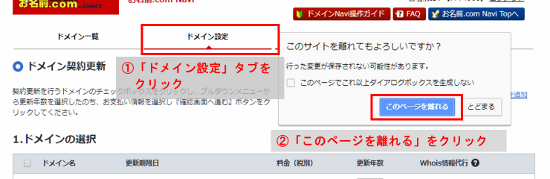
■Chromeの場合
1.「ドメイン設定」タブをクリックする
2.ポップアップがでてきます。「このページを離れる」をクリックしてください。
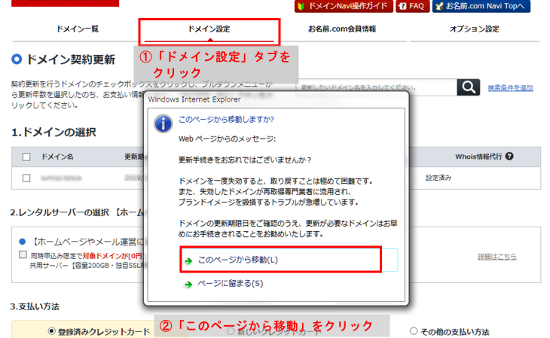
■Internet Explorerの場合
1.「ドメイン設定」タブをクリックする
2.ポップアップがでてきます。「このページから移動」をクリックしてください。
2.ドメイン入力画面が表示されます。
ドメイン名をご入力のうえ、『情報入力画面』ボタンをクリックします。

3.管理を移したいドメインを全てをチェックし、お名前IDの有無を選択した後
『次へ進む』ボタンをクリックします。 (AuthCodeとは?)

4.お申込み内容により以下情報入力が求められます。
・会員IDをお持ちでない方:会員情報の入力
・汎用jpドメイン移管申請の場合:現在の登録者情報、公開連絡窓口情報の入力
※事前に現管理会社様にてWhois情報をご確認ください。
・属性型JPドメイン、汎用jpドメインの場合:ホスト情報入力
※申請ドメイン名を含むネームサーバーを設定している場合のみ。
詳しくはこちらをご確認ください。
5.サーバーの選択画面が表示される場合はご選択いただき、
お支払い方法をご選択のうえ、『次に進む』をクリックします。
6.ご入力内容に誤りがないことをご確認いただき、
利用規約にご同意のうえ、『申し込む』ボタンをクリックしてください。
※『申し込む』ボタンは複数回押すことのないようご注意ください。
重複課金や処理エラーが発生する可能性があります。
『申し込む』ボタンをクリックしてから申請が完了するまでには少々お時間がかかる場合があります。
7.申請完了画面が表示されます。
申請内容の審査が行われ、問題なければ以下件名のメールが配信されますので、ご確認ください。
※審査内容は、制限事項をご参照ください。
メール件名:[お名前.com]トランスファー 受付通知
8.移管申請後、料金お支払いのご案内が配信されます。
以下のようなステップとなります。
------------------------------------------------------------
Step1:請求のご案内
銀行振り込み、コンビニ支払いの場合は、請求のご案内が会員情報メールアドレス宛に配信されます。
クレジットカード支払いの場合は、移管完了時に課金されます。
■.comや.net、属性型JPドメイン(.co.jp、.or.jpドメイン等)の場合
メール件名:[お名前.com]トランスファー 料金ご請求明細
■汎用JPドメイン(.jpドメイン)の場合
メール件名:[お名前.com]指定事業者変更 料金ご請求明細
Step2:現在のレジストラでのトランスファー承認手続き
※承認方法は現在のドメイン管理業者にご確認ください。承認が不要な場合もございます。
Step3:トランスファー完了
トランスファーが完了し、お名前.com Naviからドメインが管理できるようになります。
メール件名:[お名前.com]トランスファー 完了通知
お客様のドメイン移管をお待ち申しあげております。


