
メール
連絡先をインポート/エクスポートする
Webメールでの連絡先のインポート/エクスポート手順をご案内いたします。
連絡先をインポートする
- Webメールへログイン後、画面左側の「連絡先」をクリックし、
画面上部の「インポート」をクリックします
※ログイン方法が不明な場合は こちら を参照ください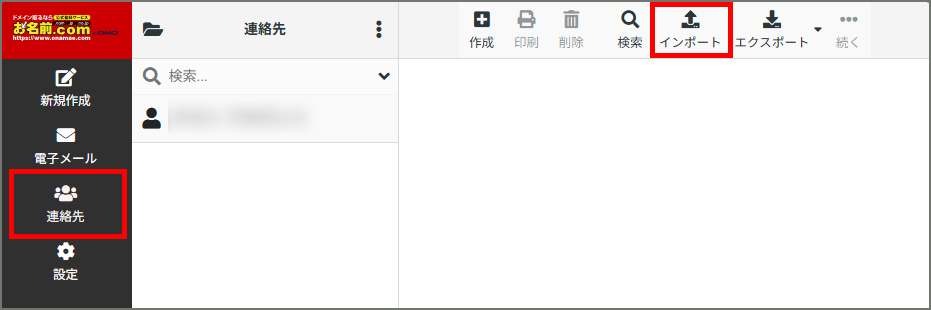
- 各種メニューを選択、設定し、「インポート」をクリックします
メールソフトからエクスポートしたCSVファイルをそのままインポートできない場合がございます。
その場合はインポートできる形式のCSVに変換していただく必要がございます。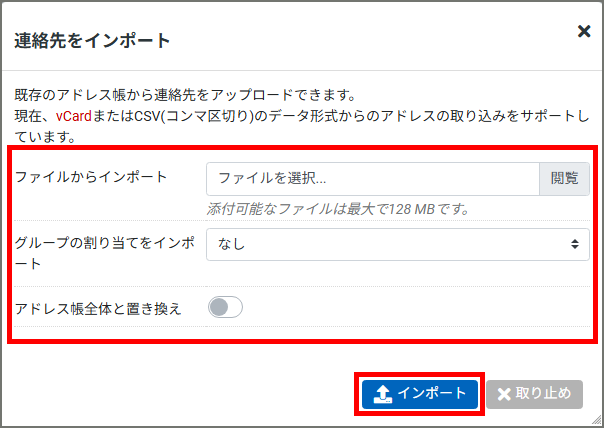
■ファイルからインポート
vCardまたはCSVデータ形式のファイルを選択します
<CSVファイルを作成される場合>
【Excelで編集される場合】一番上の行をA列からE列まで順に下記のタイトルで入力します。Display NamePrimary EmailNotesPrimary PhoneWeb PageGroup Membership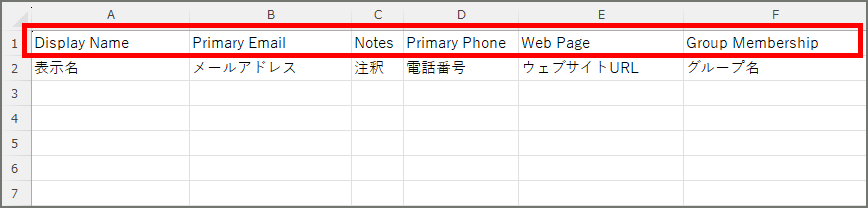
【テキストエディターで編集される場合】下記を冒頭の行に追加します。Display Name,Primary Email,Notes,Primary Phone,Web Page,Group Membership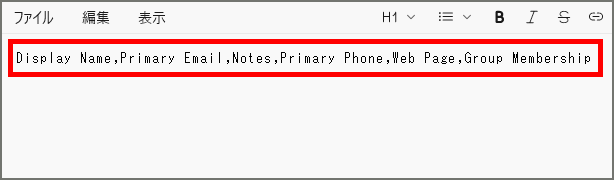
■グループの割り当てをインポート
インポートするファイルに設定されている連絡先グループのインポート有無を選択します
■アドレス帳全体と置き換え
WEBメールで設定されているアドレス帳の設定を初期化し、すべての設定をインポートするまたは、WEBメール上のアドレス帳に追加するかを選択します
※初期化したアドレス帳は復元できませんのでご注意ください
画面に表示される列の対応情報を確認・調整したうえで、「インポート」をクリックします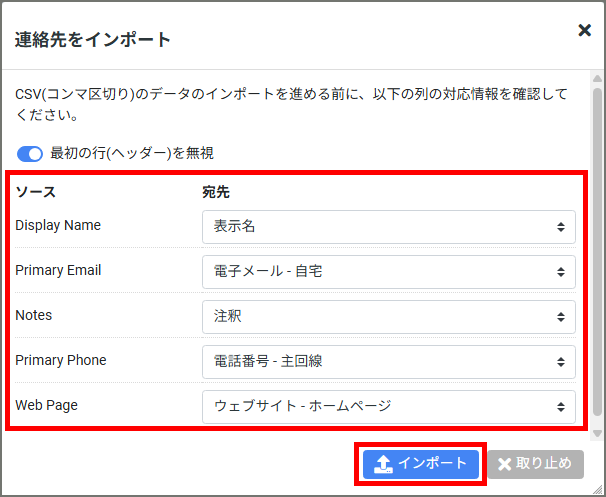
連絡先をエクスポートする
WEBメールで使用しているアドレス帳の連絡先データを、電子名刺の標準規格フォーマット「vCard」形式でエクスポートすることができます。
※ CSV形式でのエクスポートには対応しておりません。
- Webメールへログイン後、画面左側の「連絡先」をクリックし、
画面上部の「エクスポート」をクリックします
※ログイン方法が不明な場合は こちら を参照ください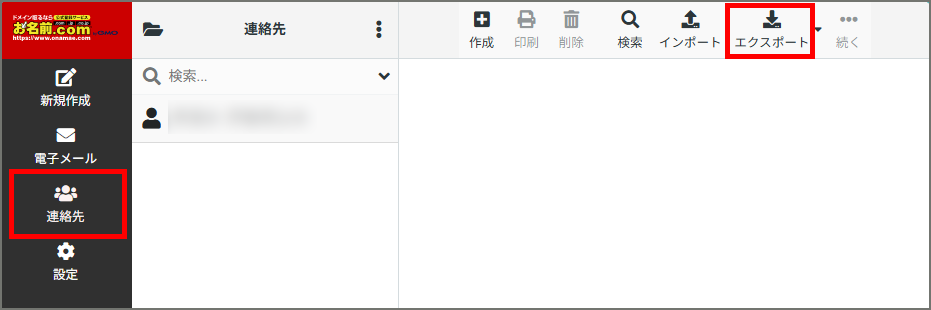
- ブラウザのファイル保存ダイアログが表示されますので、保存先を指定して保存します
