

AIホームページパック
かんたん公開ガイド
コントロールパネルログイン手順
1/ 4 完了
コントロールパネルログイン手順
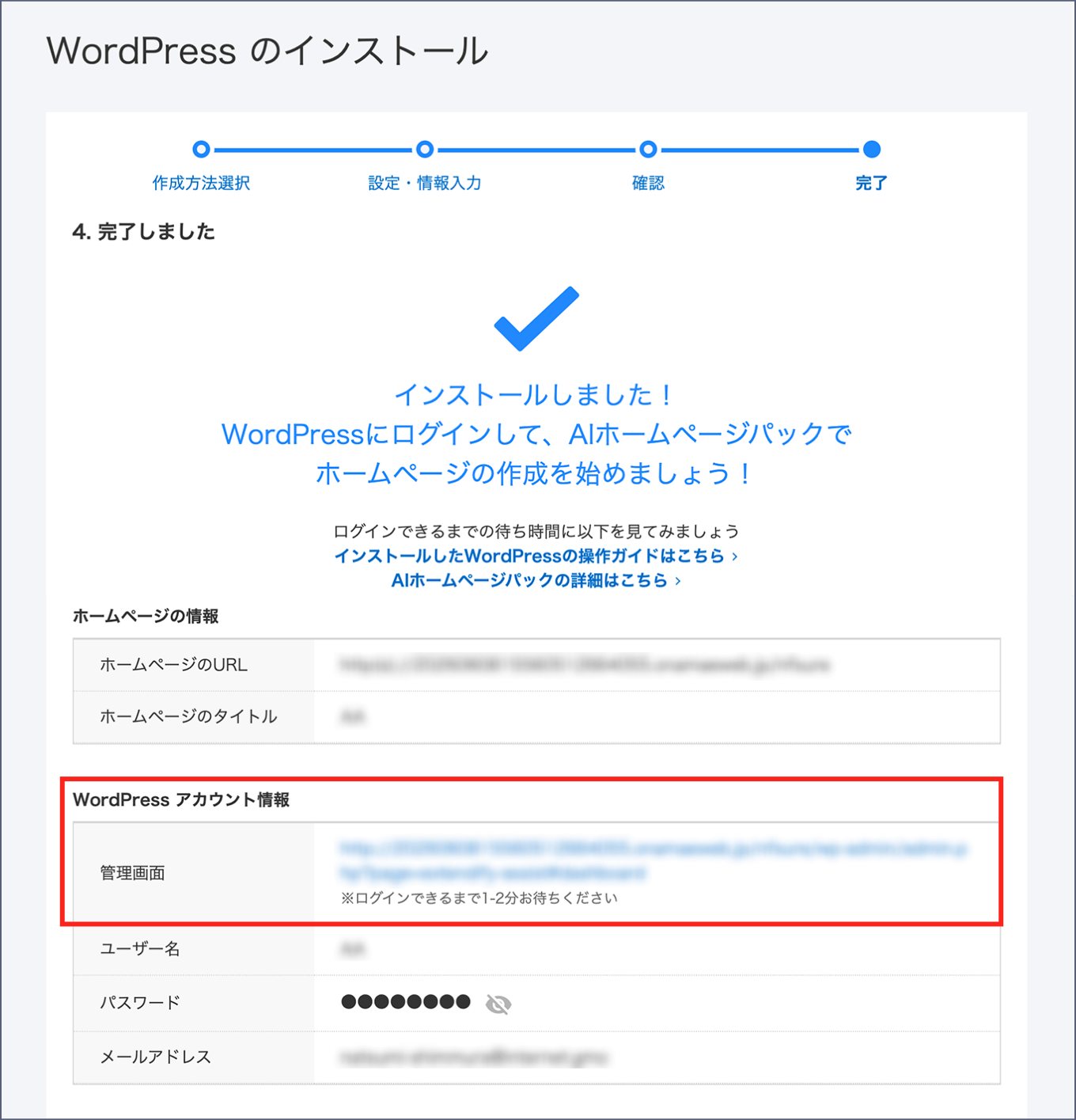
※サーバーの設定に1〜2分ほどかかります。ログインできない場合は、少し時間をおいて再度お試しください。
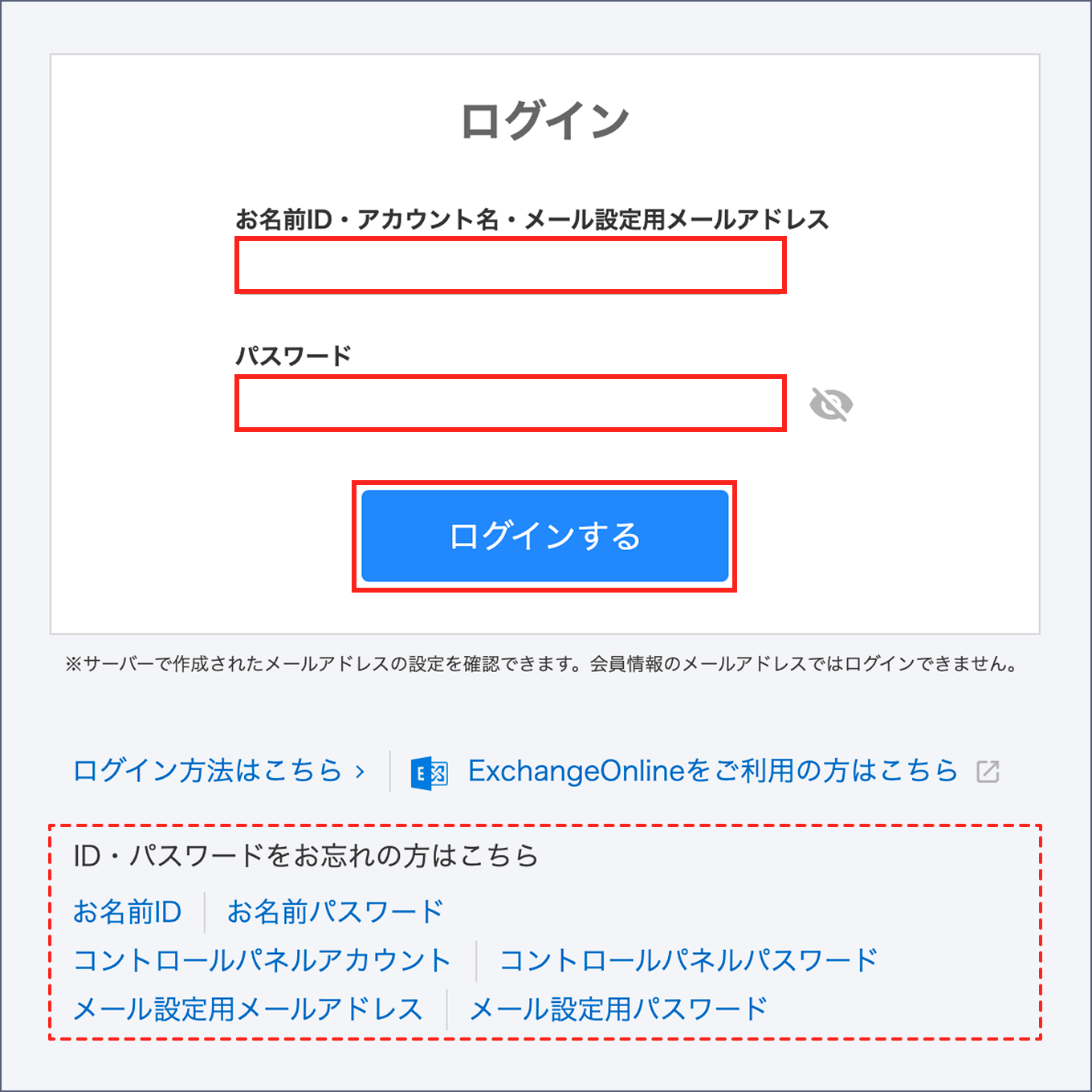
※お名前ID(会員ID)、アカウント名、各パスワードがご不明な場合は「ID・パスワードをお忘れの方はこちら」の下に表示されます、該当するリンクより再発行、または再設定を行ってください。
ログインにお困りの方へ
-
お名前.com Naviにて二段階認証設定を行われている場合は、コントロールパネルログイン時にも認証コードの入力画面が表示されます。(二段階認証設定についてはこちらをご確認ください)
-
初めてコントロールパネルへログインした際は、以下画面が表示されますので「新しいパスワード」と「新しいパスワード(確認)」へパスワードを入力し「変更する」ボタンをクリックします。
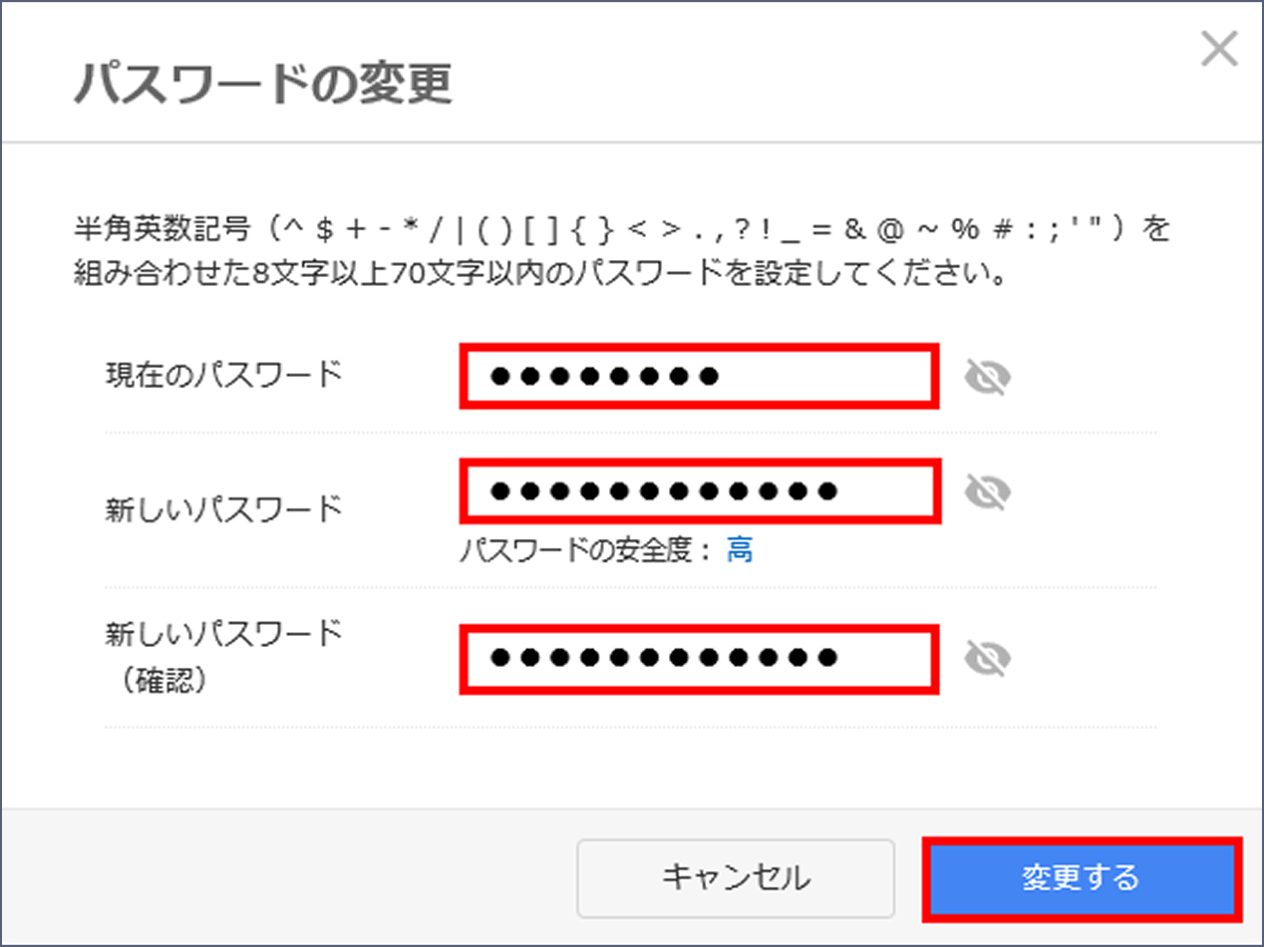
※パスワードは半角英数記号(^$+-*/|()[]{}<>.,?!_=&@~%#:;'")を組み合わせて、8文字以上70文字以内でご設定ください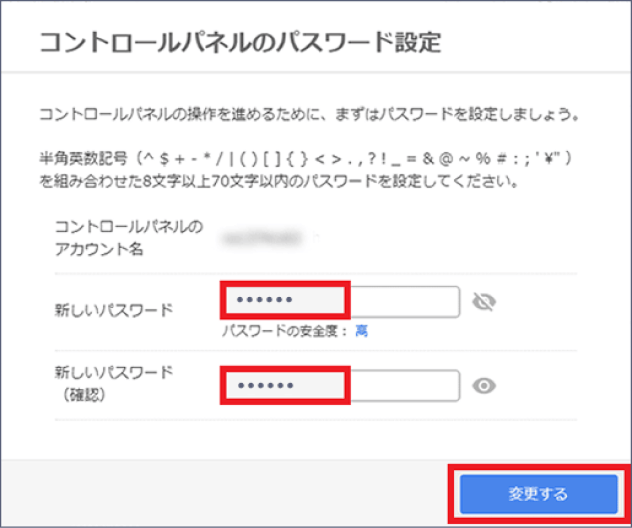 「パスワードを設定しました!」と表示されましたら、設定完了です
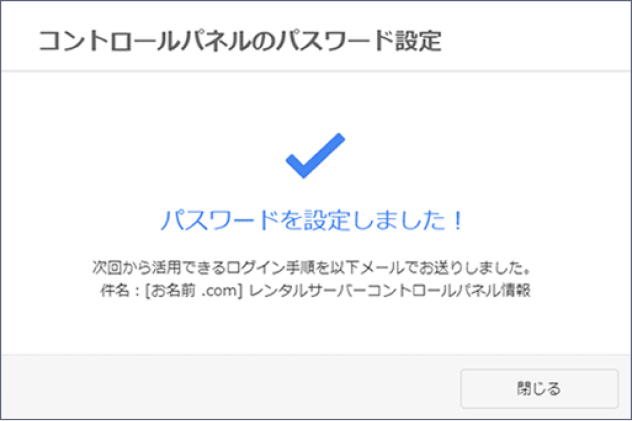 パスワード設定完了後、お名前.comの会員情報にご登録のメールアドレスへ以下件名のメールを送信いたします。次回からは、「アカウントID」と「お客様にて設定されたパスワード」にて、コントロールパネルへログインしてください。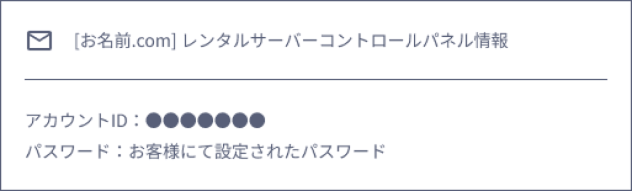
-
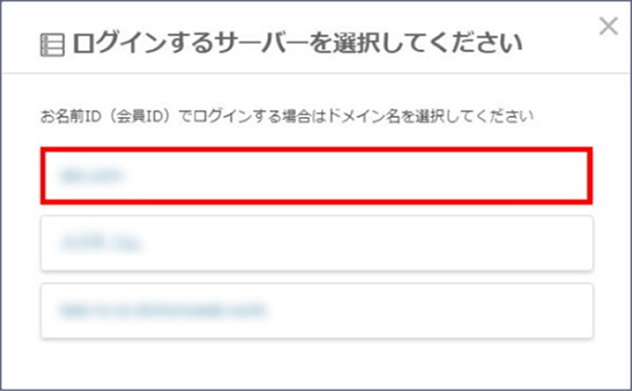
レンタルサーバー(ベーシック・RSプラン) / AIホームページパック / お名前メール(エコノミー・ベーシックプラン)を複数契約されている場合は、以下のようにサーバー選択画面が表示されますので、ログインするサーバーをご選択ください
-
パスワードを一定回数間違えるとロックがかかります。しばらく時間をおいてから、パスワードの再設定をお試しください。
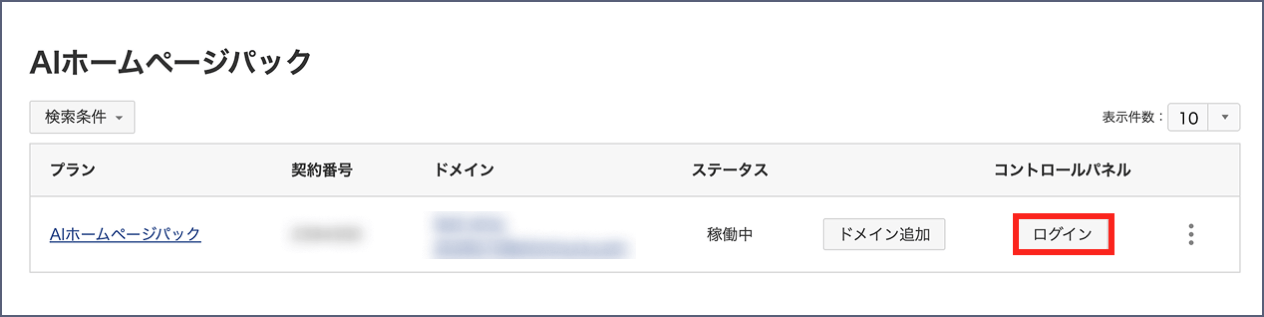
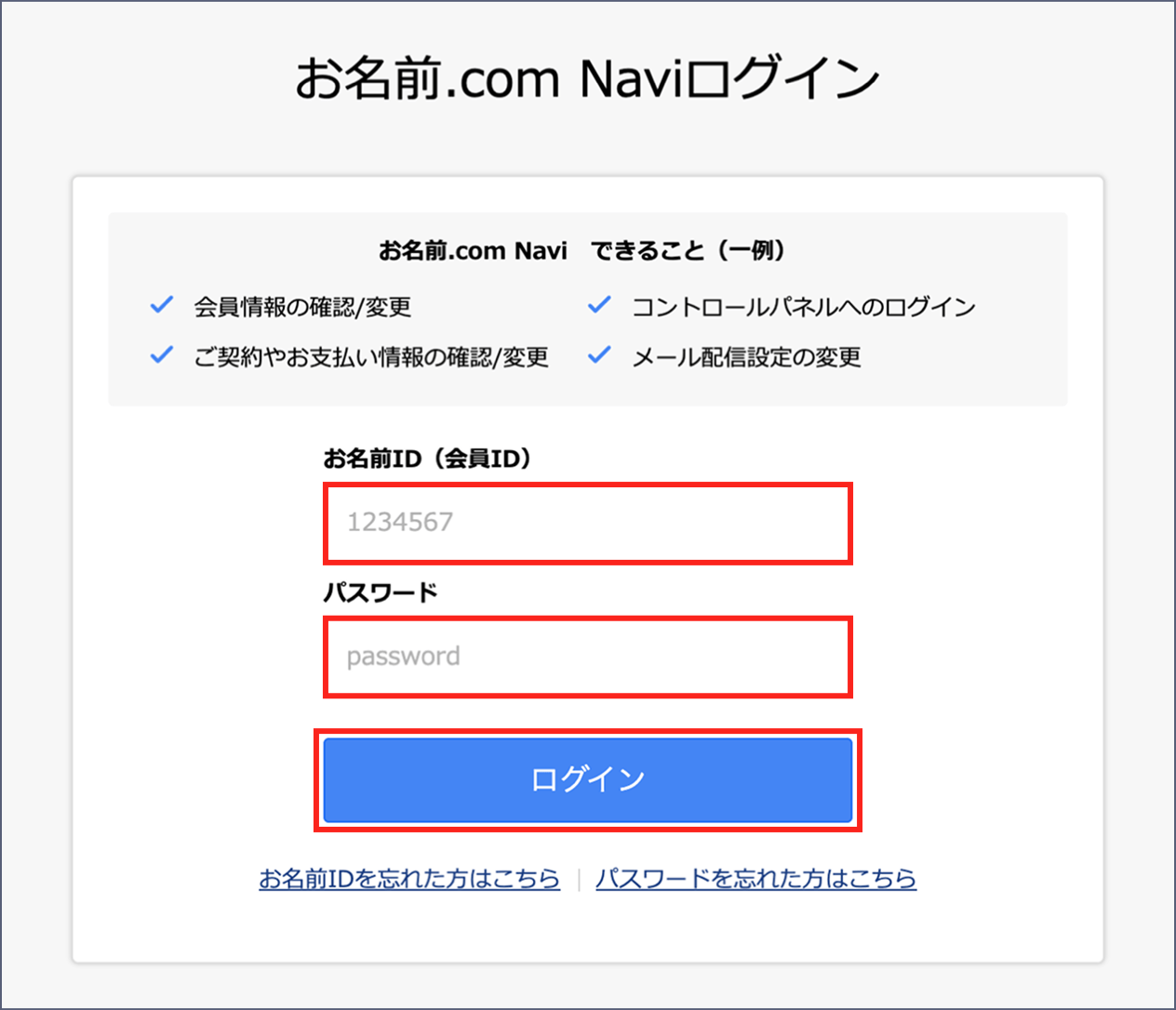
「お名前.com Navi」にアクセスします『AIホームページパック』へマウスを合わせると関連メニューが開きますのでその中から『利用AIホームページパック 一覧』をクリックします。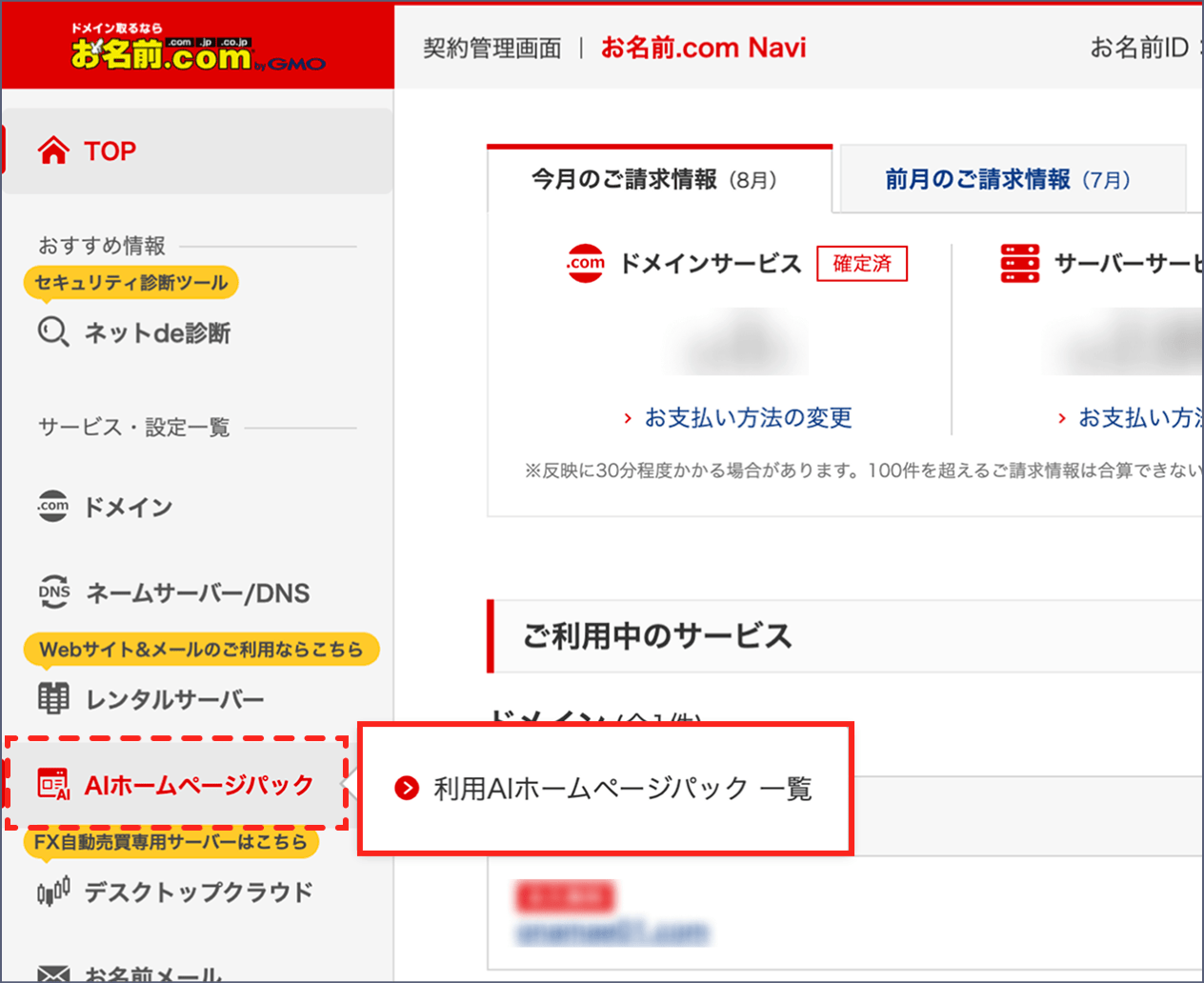 ご契約中のサービスが一覧表示されますので、右側「コントロールパネル」欄の「ログイン」ボタンをクリックします
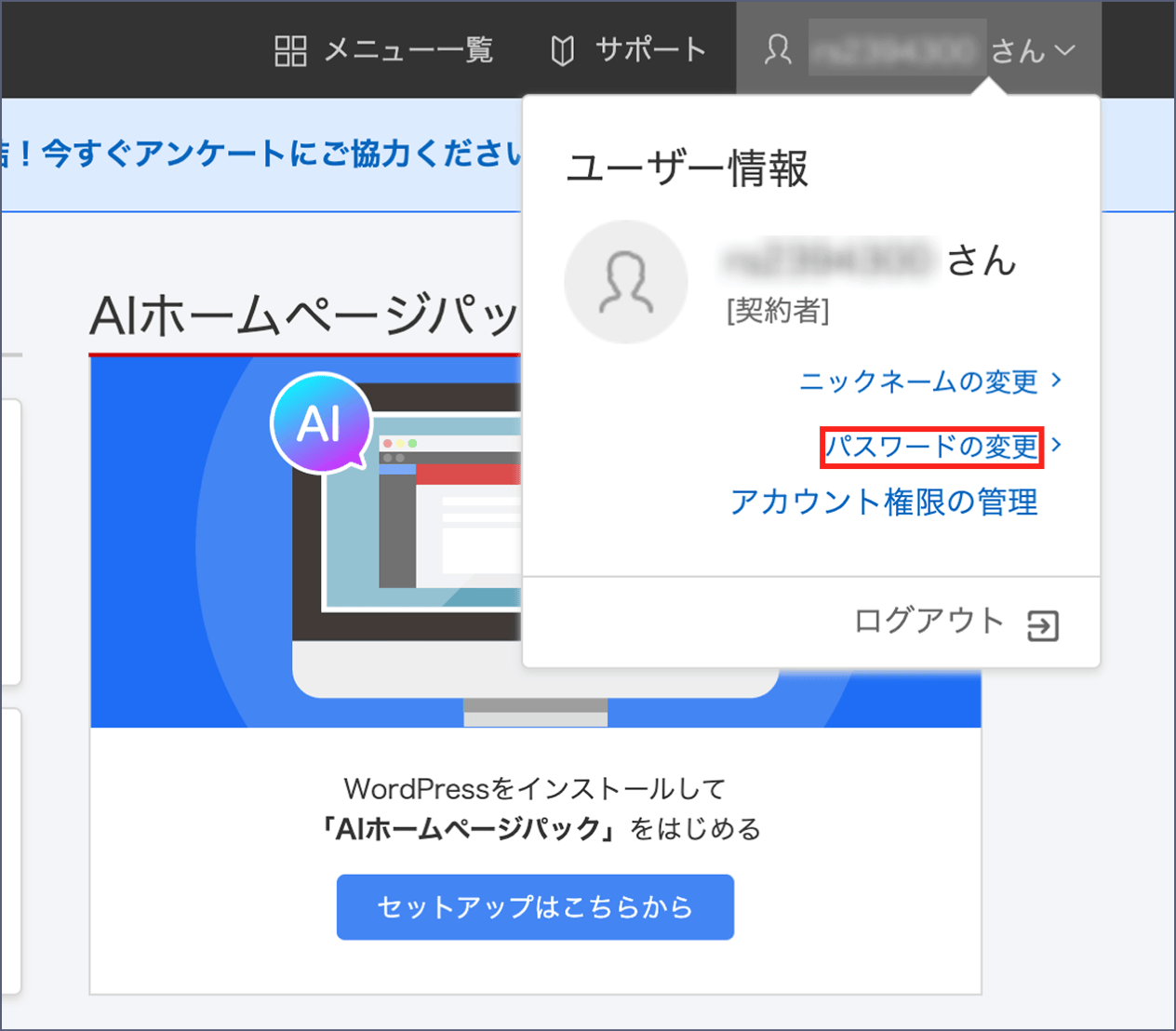
 右上、ログインしているアカウントのニックネームをクリックし、「パスワードの変更」をクリックします
※画像は「契約者」の場合
 パスワード設定画面が開きますので、「現在のパスワード」と「新しいパスワード」をご入力のうえ「変更する」をクリックします
 「パスワードを変更しました!」が表示されましたらパスワードの変更完了です。「閉じる」をクリックします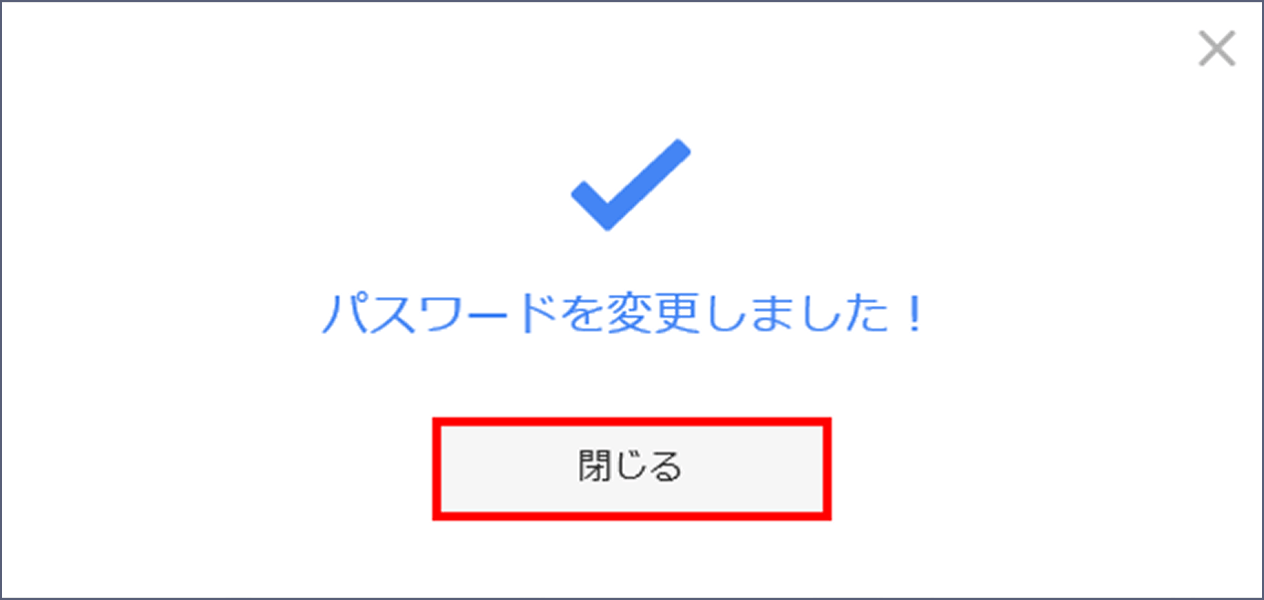
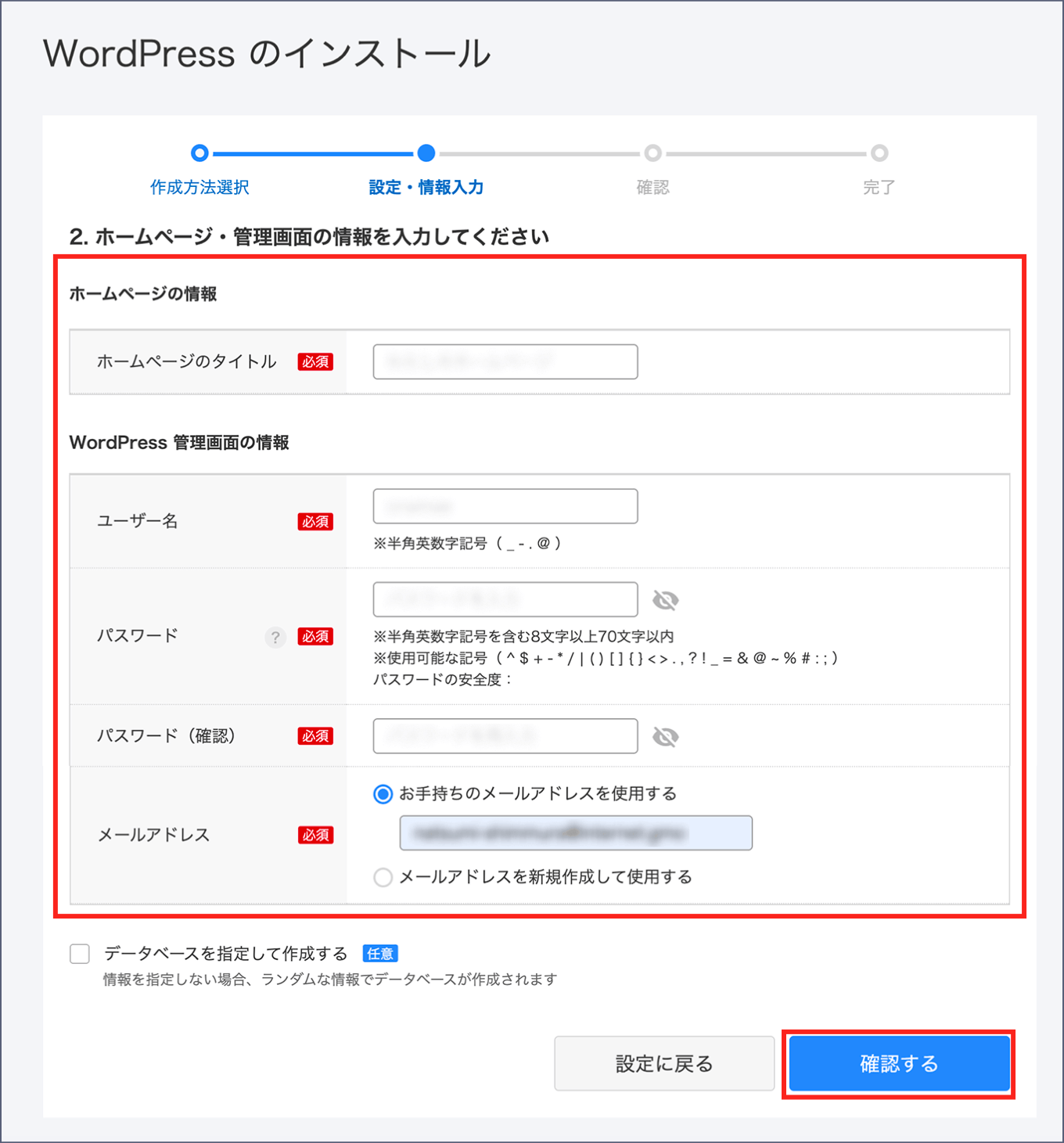
WordPressをインストールする手順
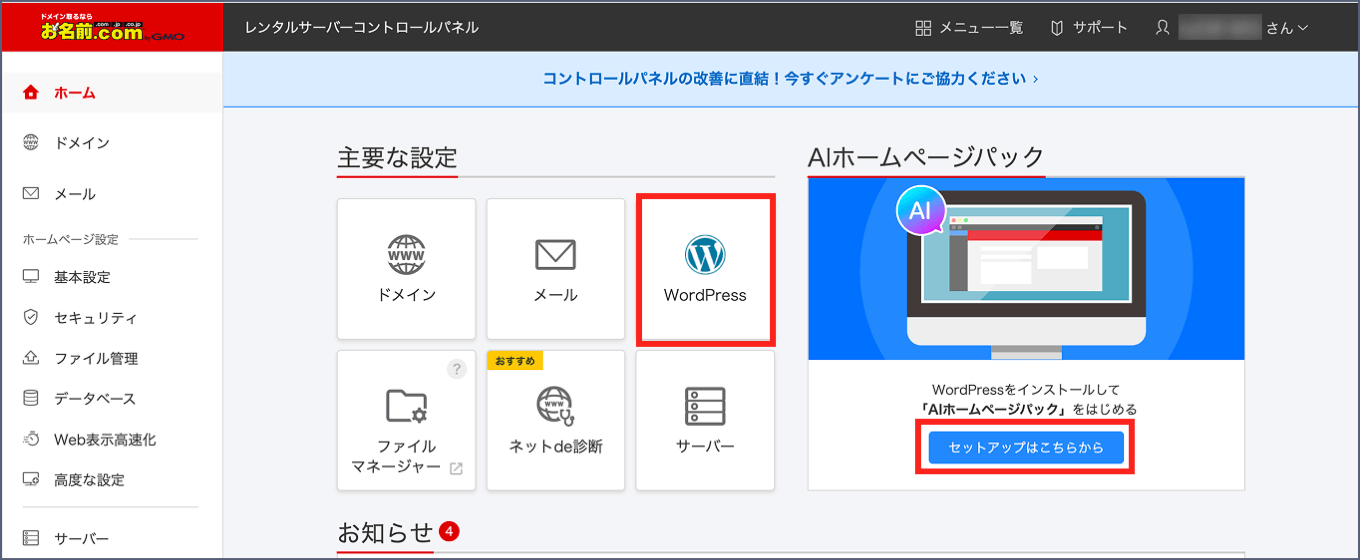
※該当のドメインでWordPressをインストールしたことがない場合にこの画面が表示されます。
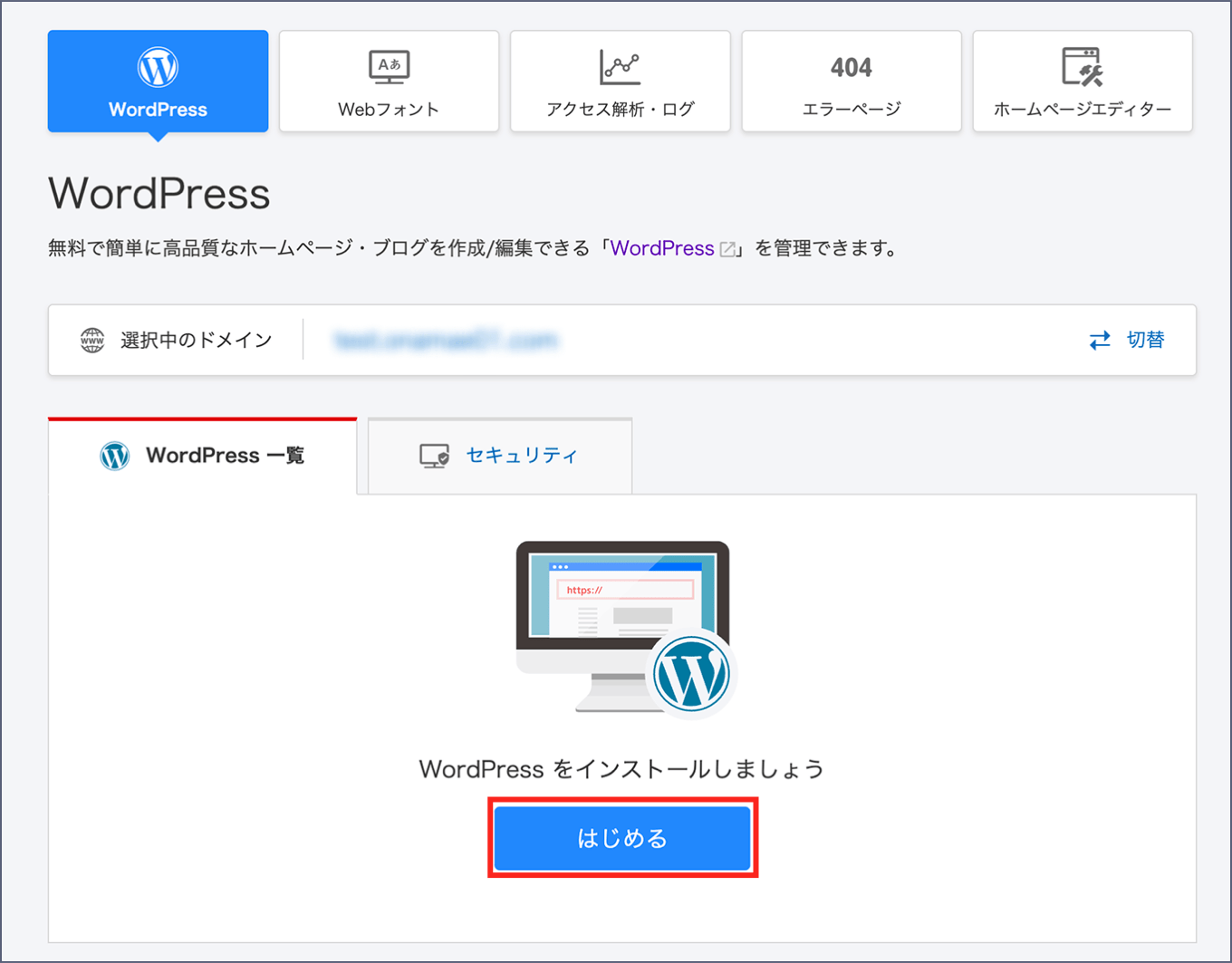
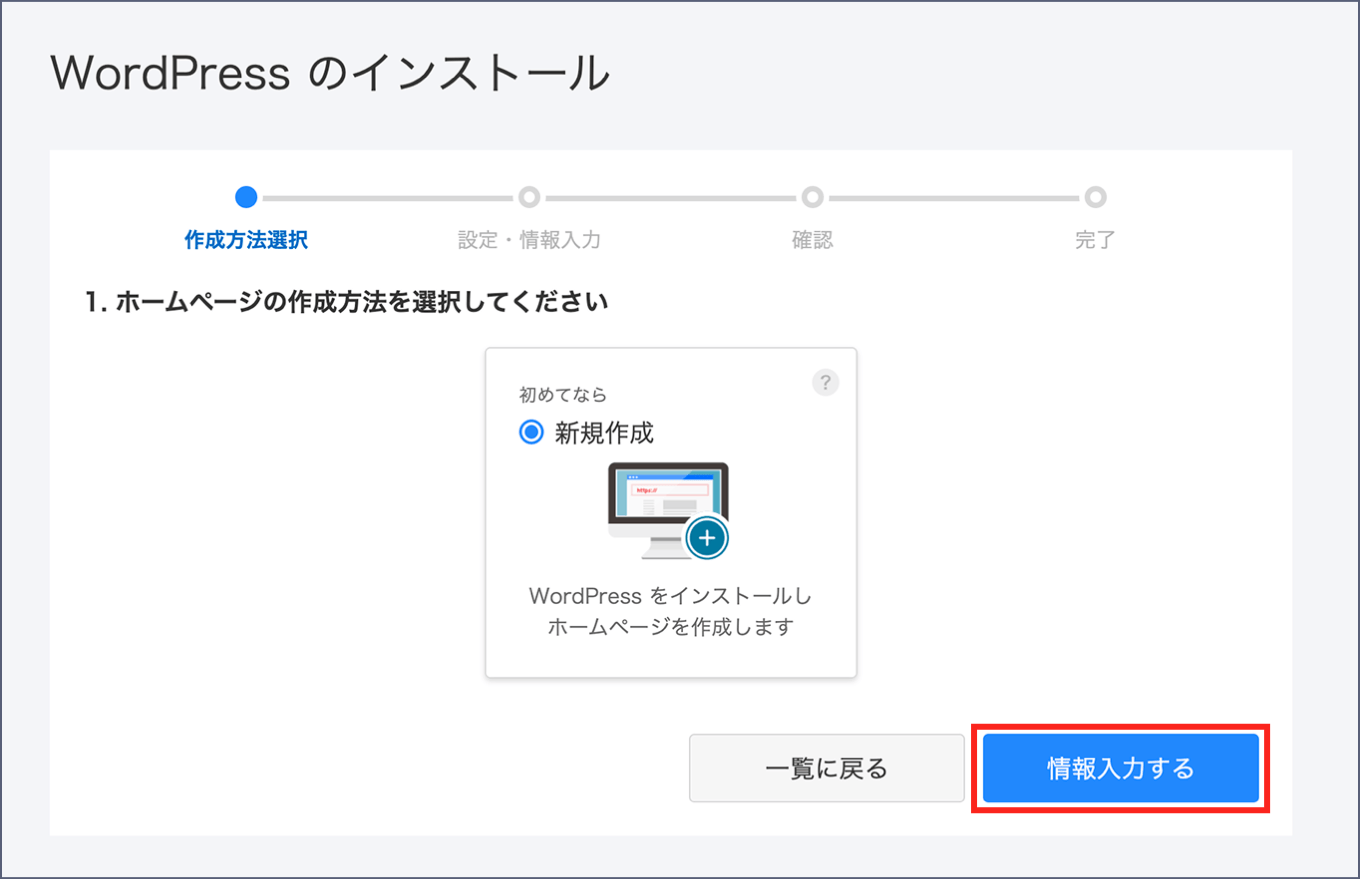
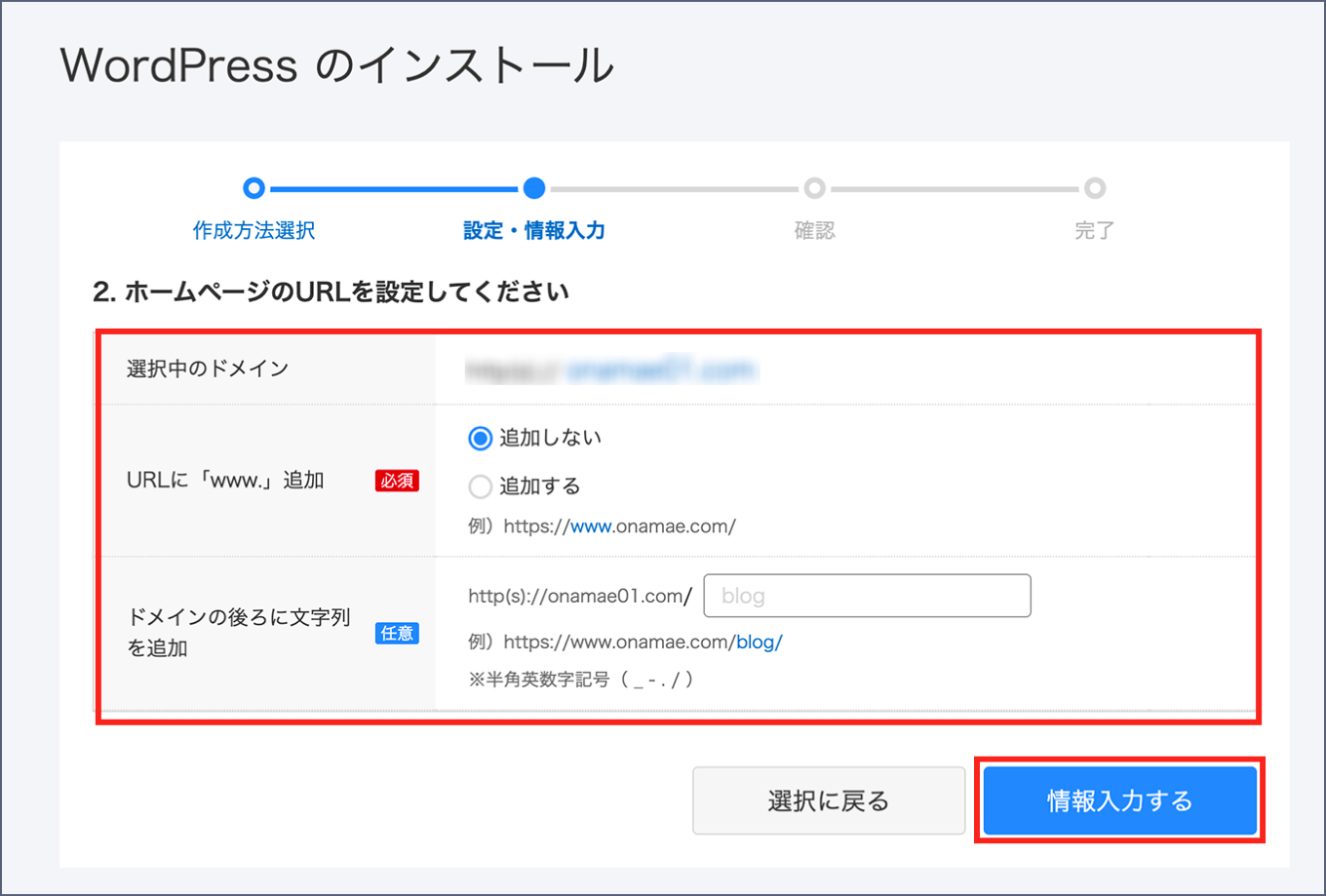
-
どちらを選んでも問題ありません。表示されるURLの見た目が変わるだけで、サイトの内容や機能に違いはありません。
-
入力は任意です。空欄のままで問題ありません。
空欄の場合:https://example.com/
「blog」と入力した場合:https://example.com/blog/
1つのドメインで複数のサイトを分けて公開したい場合に使用します。
※「メールアドレス」欄にて、「メールアドレスを新規作成して使用する」を選択するとWordPressの新規インストール先として選択しているドメインにて、新しいメールアドレスを作成することができます
ご注意
- 入力したメールアドレスは、ホームページ内の「連絡先」ページに表示されます。公開したくない場合は、後から削除・変更できます。
- 入力された「ユーザー名」と「パスワード」は必ずお手元にお控えください
-
データベース名などの情報を指定してWordPressを作成する場合は
「データベースを指定して作成する」にチェックを入れ、
データベースの情報を入力してください。
指定しない場合は、ランダムな情報でデータベースが新規作成されます。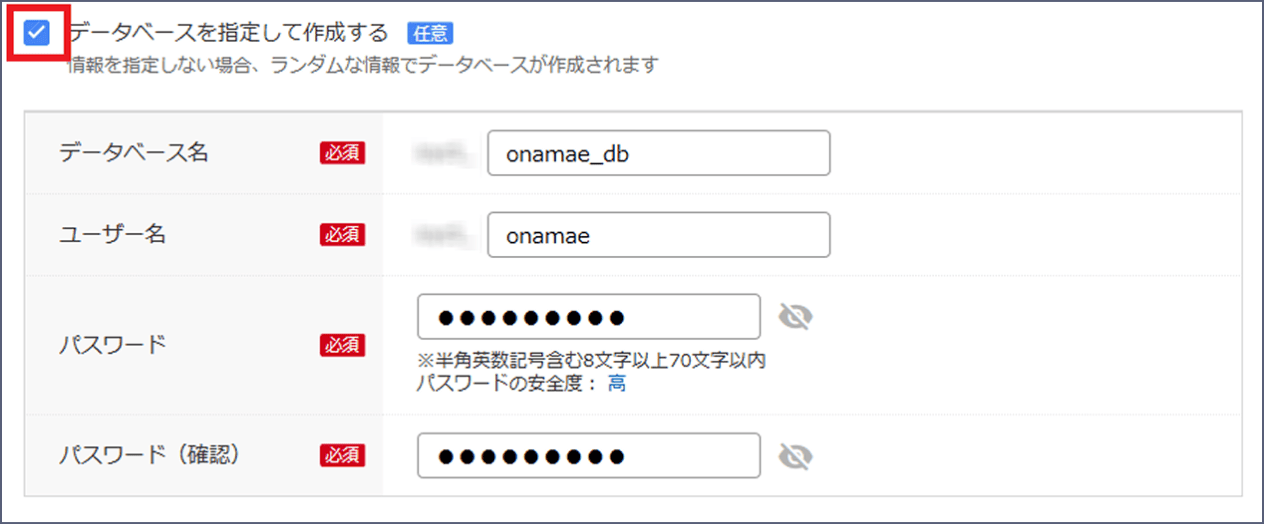
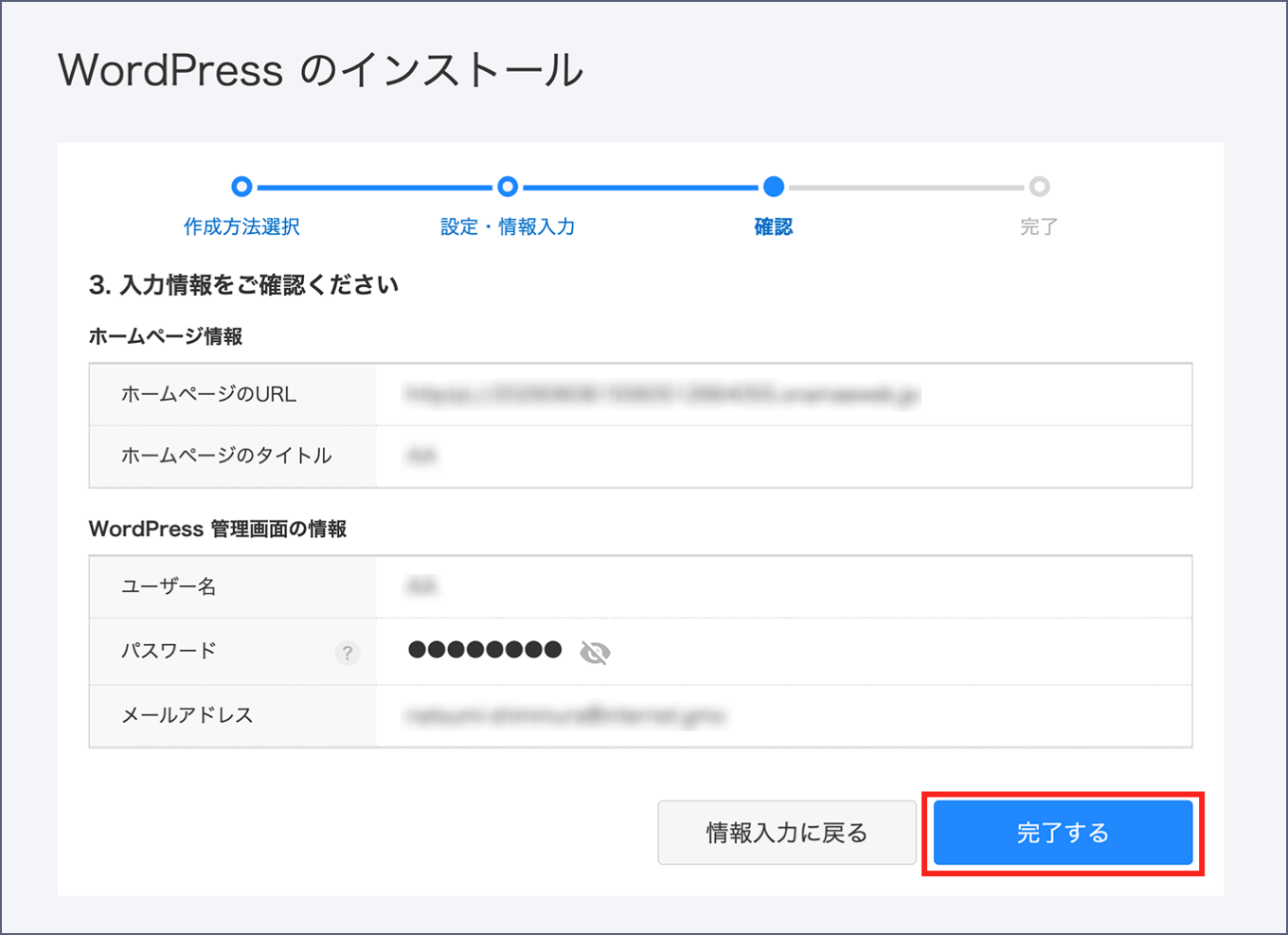
※ログインできるまで1〜2分お待ちください
ホームページを公開する手順
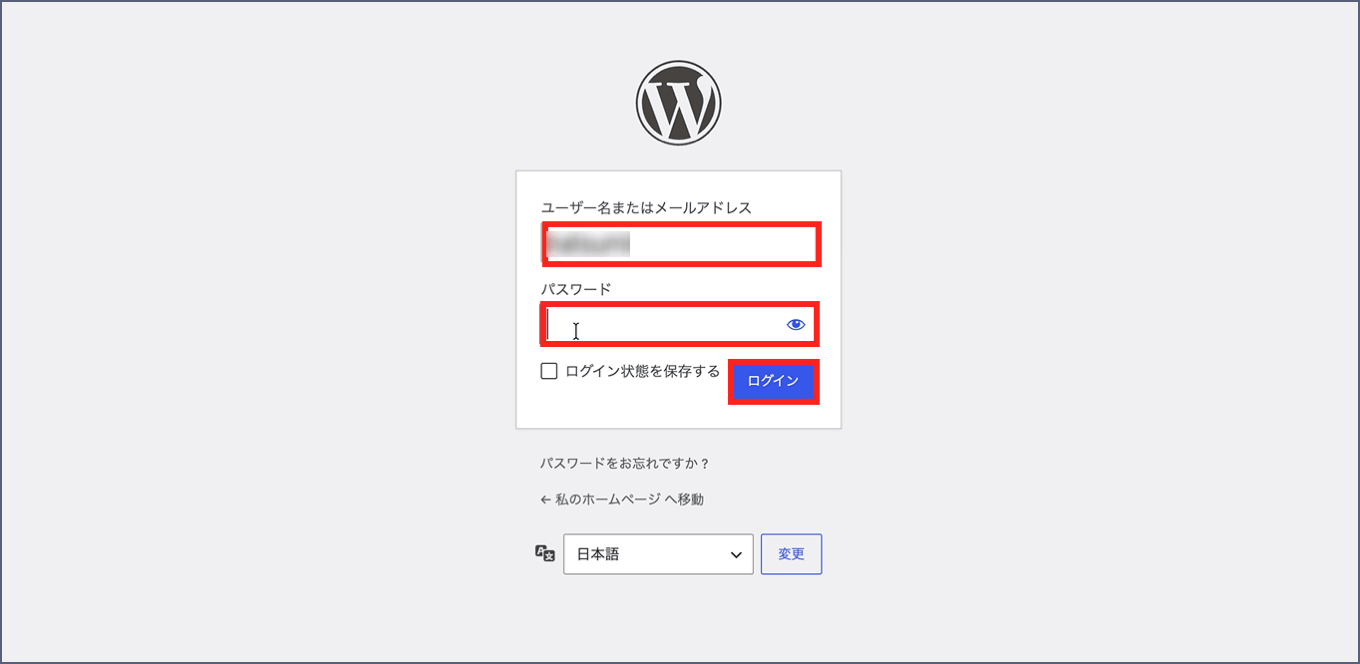
左下の『AIで強化』を選択するとより詳細にホームページの内容を説明することができます。
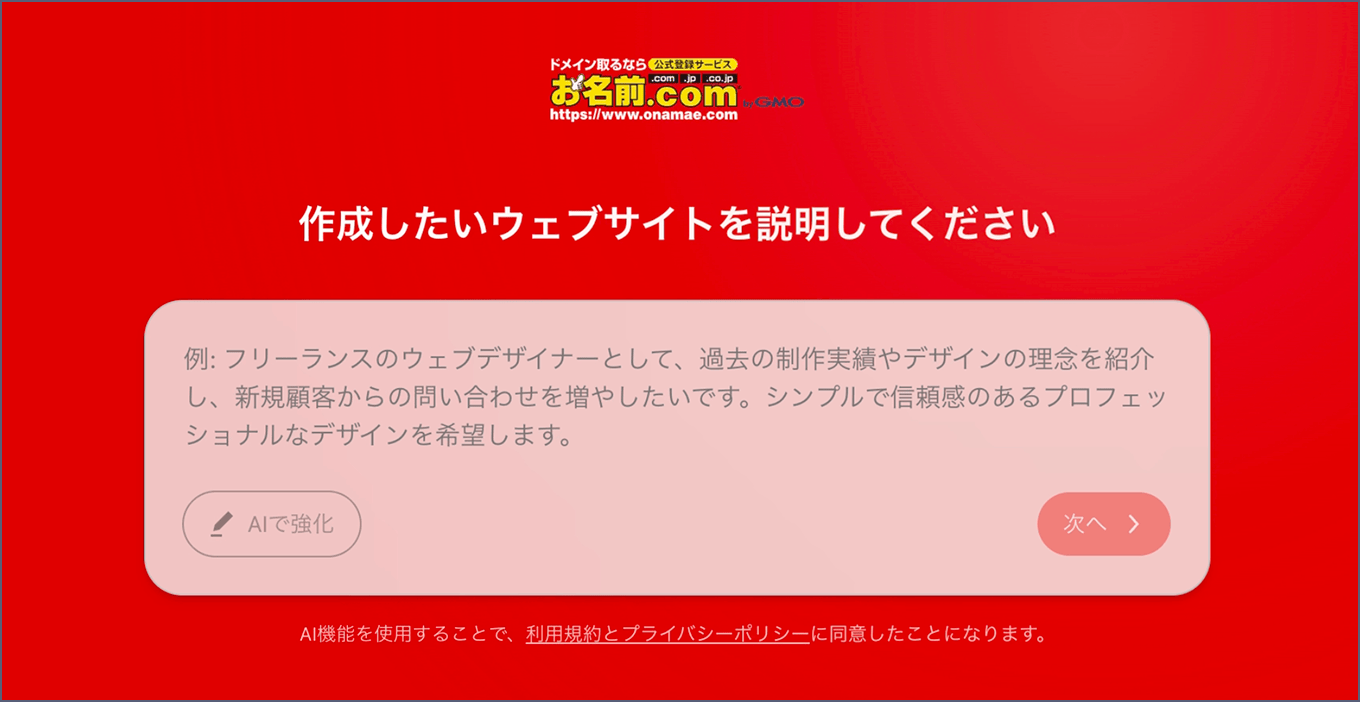
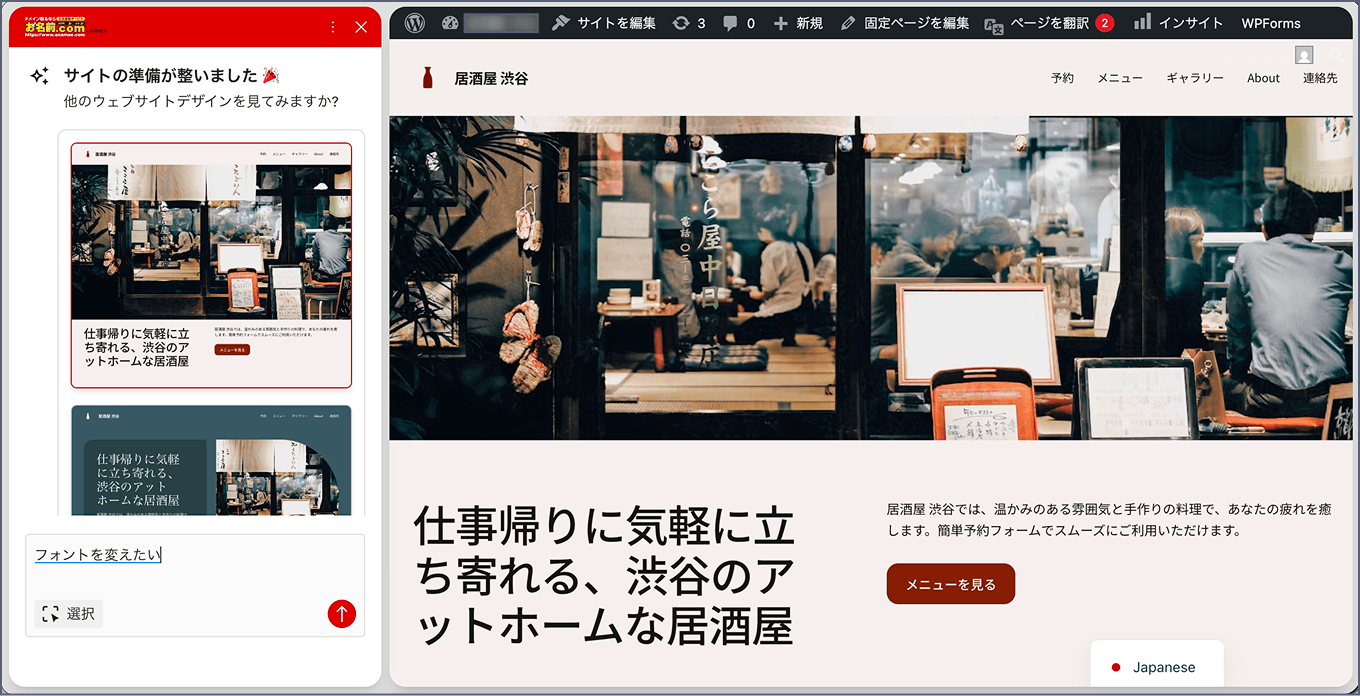
ホームページをカスタマイズする方法
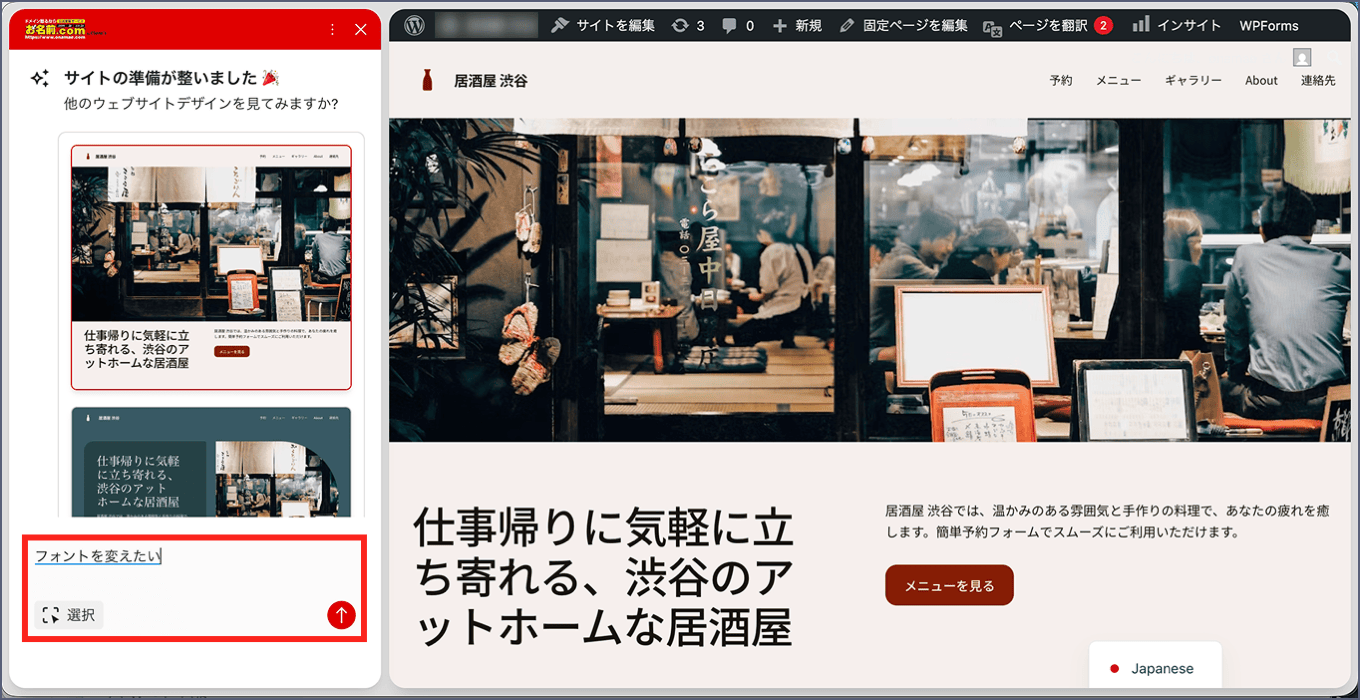
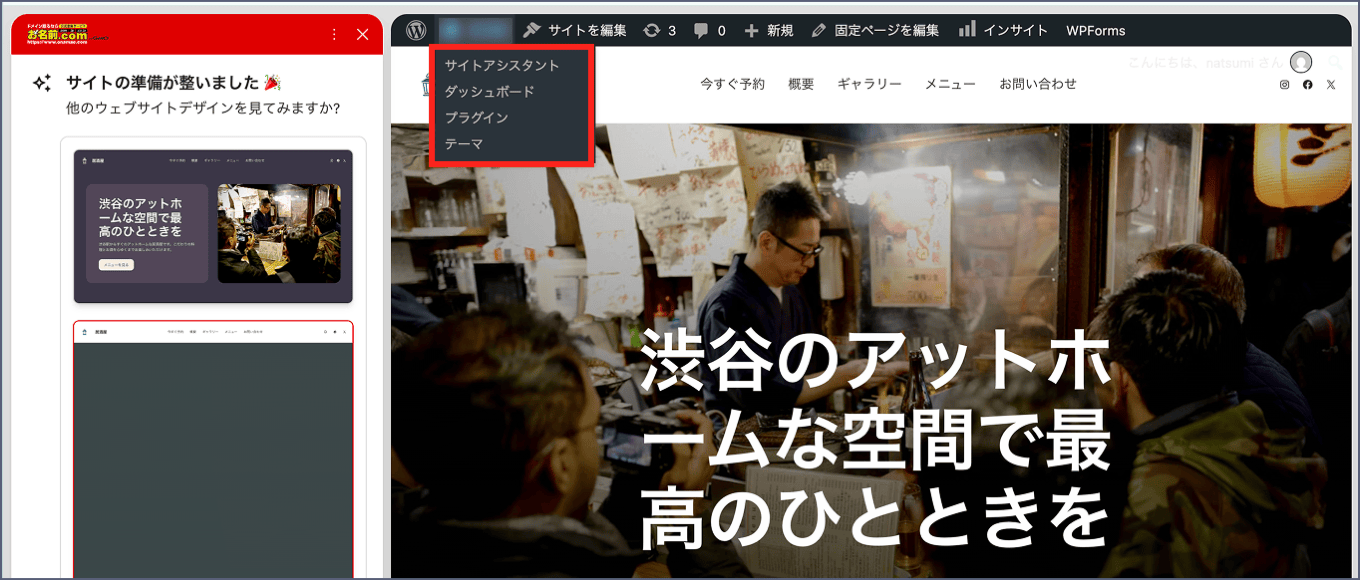
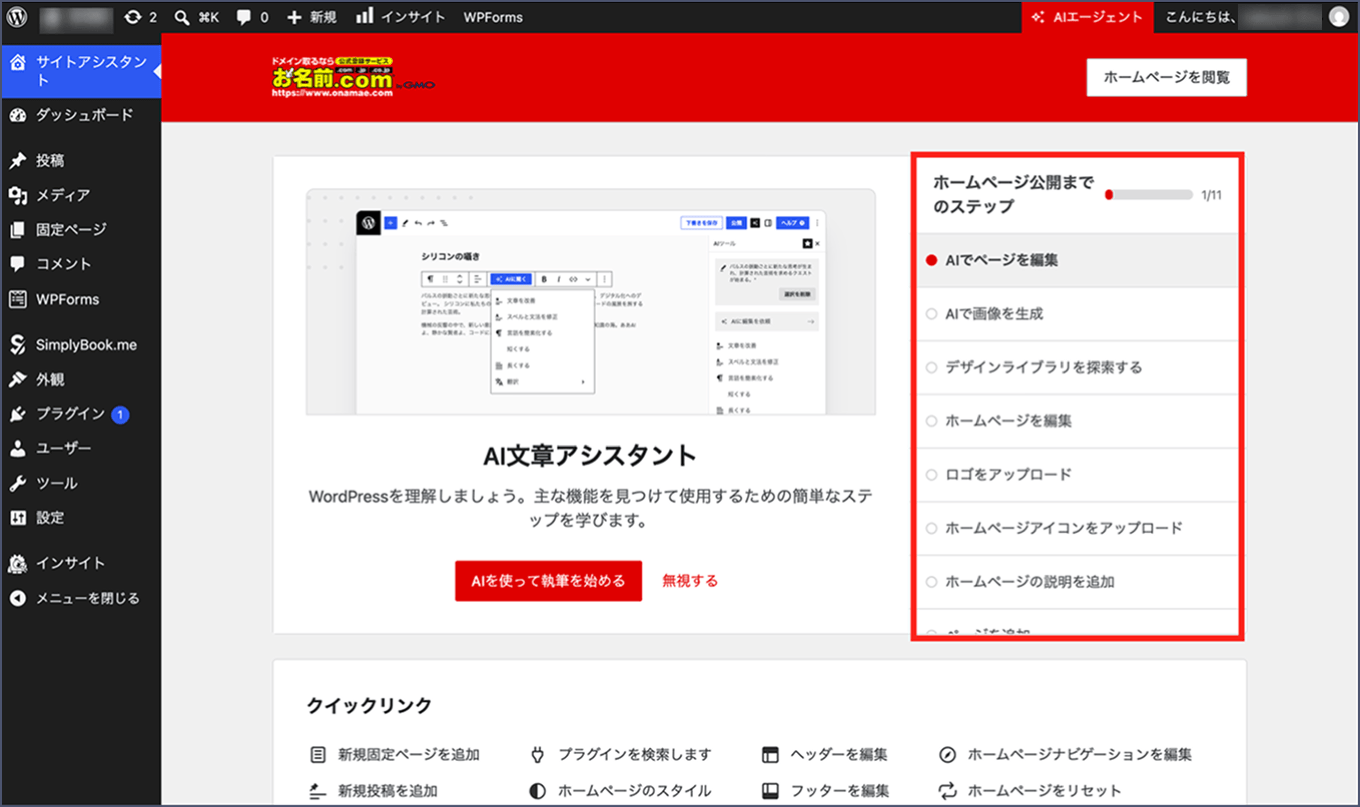
ここからは運用フェーズです。お客さまの声やアクセスの様子を見ながら、コンテンツや導線を少しずつアップデートして、一緒にサイトを育てていきましょう!



よくあるご質問
-
はい、可能です。コントロールパネルでメールアドレスを作成し、お使いのメールソフトに受信・送信の設定を行うだけでご利用いただけます。iPhone・Windows・Gmailなど主要なメールソフトの設定方法は、動画でもご案内しています。
-
はい、可能です。ドメインのDNSレコードを設定することで、たとえば「ホームページは当サービス、メールは他社サービス」といった組み合わせでご利用いただけます。他社のネームサーバーを使う場合は、コントロールパネルで専用の設定を有効にする必要があります。
-
はい、お名前.com Naviから手続きいただけます。お電話・メール・チャットでの解約受付は行っておりません。当月末での解約はできず、翌月以降の日付をご指定いただきます。
-
はい、可能です。お名前.com Naviから変更いただけます。口座振替以外にご変更の場合、変更いただいた月の次月分のご請求から新しい支払い方法が適用されます。
-
はい、お名前.com Naviの「ご請求情報」からご確認いただけます。同じ画面から請求書のPDF発行や、請求・領収メールの再送も行えます。


