必ずご確認ください
必ずご確認ください
ブログ・ホームページ
作成までの手引き

この記事は3分で読めます。最後まで読んでから始めると設定がスムーズに進みます。
このページでは、ドメイン登録後にブログ・ホームページを始めるまでに必要なステップをまとめています。
このページに戻ることは難しいため、今すぐこのページを「ブックマーク」しておきましょう。
専門知識が無くても順番通りに進めば
最短5分でドメインを利用できます!
-
ドメイン登録
-
STEP 1
レンタルサーバー
を用意する -
STEP 2
ネームサーバー
を設定する -
STEP 3
ドメインとサーバー
を紐づける -
STEP 4
WordPressを
インストールして準備完了
ブログ・ホームページに
必要な設定はこちら!
STEP 1 レンタルサーバーを用意する 設定1~2分
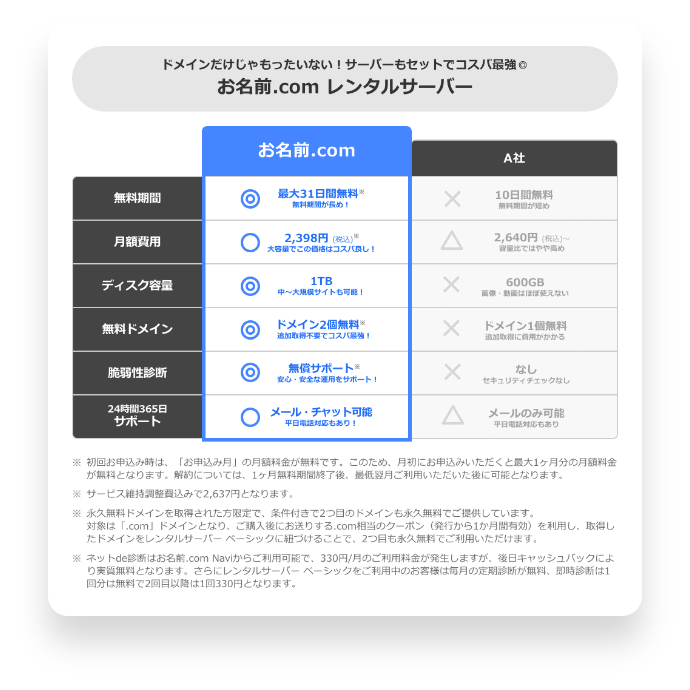
ブログを公開するには、レンタルサーバーの契約が必要です。
購入ドメインと同ブランドの「お名前.com レンタルサーバー」をご利用いただくと、この後の設定が最も簡単になります。

なお、次のステップである「ネームサーバー設定」は、どのレンタルサーバーをお選びいただいても共通して必要な作業です。
必ずこのまま次のステップを確認し理解しておきましょう。
STEP 2 ネームサーバーを設定する 設定1分
ドメインとサーバーは「ネームサーバー設定」で紐づけて初めて使えます。
この設定することで、「このドメインのデータは、このサーバーにあります」という情報をインターネットに通知し、ドメインが正しく機能するようになります。
お名前.com Navi(共通管理画面)で、サーバー会社が指定する値を入力して保存します。
指定値の確認方法は各社異なるため、ご利用のサーバー会社へお問い合わせください。
なお「お名前.com レンタルサーバー」なら、管理画面に指定値が表示されており、ワンクリックで設定できます。
STEP 3 ドメインとサーバーを紐づける 設定1分
ここからは、レンタルサーバー会社により手順が異なるため、
「お名前.com レンタルサーバー」を利用した場合の説明となります。
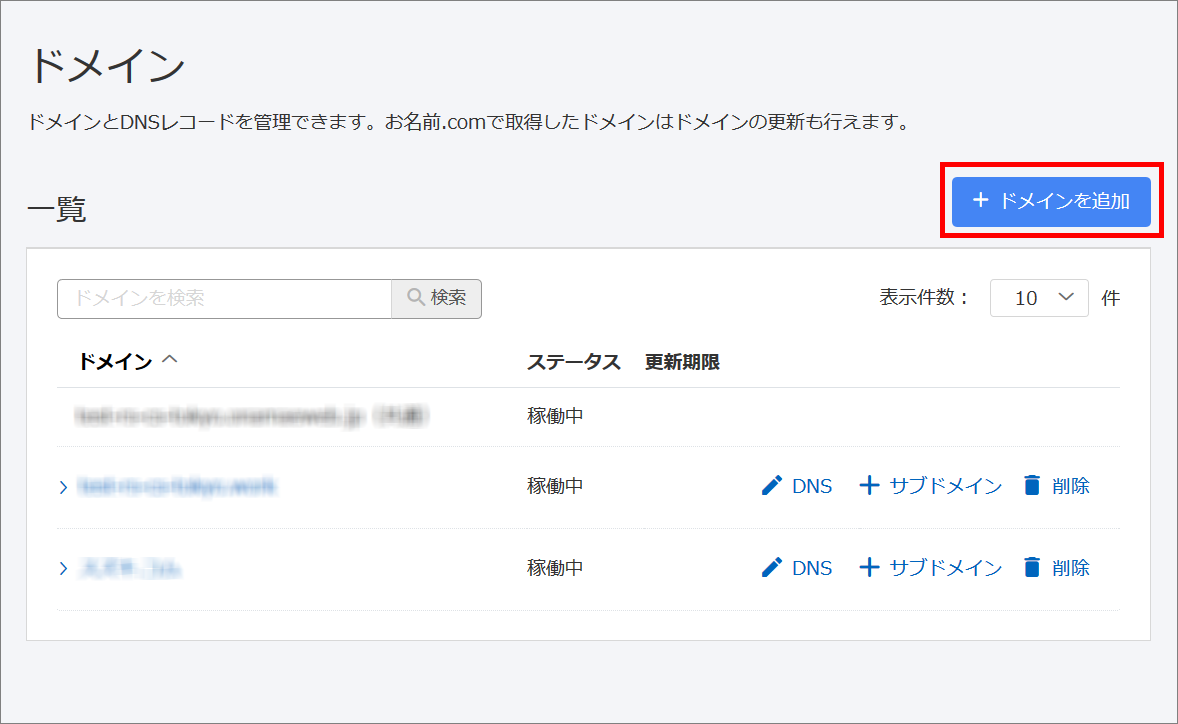
ネームサーバー設定後、コントロールパネル(レンタルサーバーの専用管理画面)で
「ドメインを追加」をクリックし、紐付けるドメインを選択してください。
STEP 4
WordPressを
インストールして準備完了
設定1分
WordPressとは世界でもっとも利用されているCMS(コンテンツ・マネジメント・システム)です。
テーマ(テンプレート)を選ぶだけで外観を設定・変更でき、専門知識がなくてもブログやホームページを構築できます。
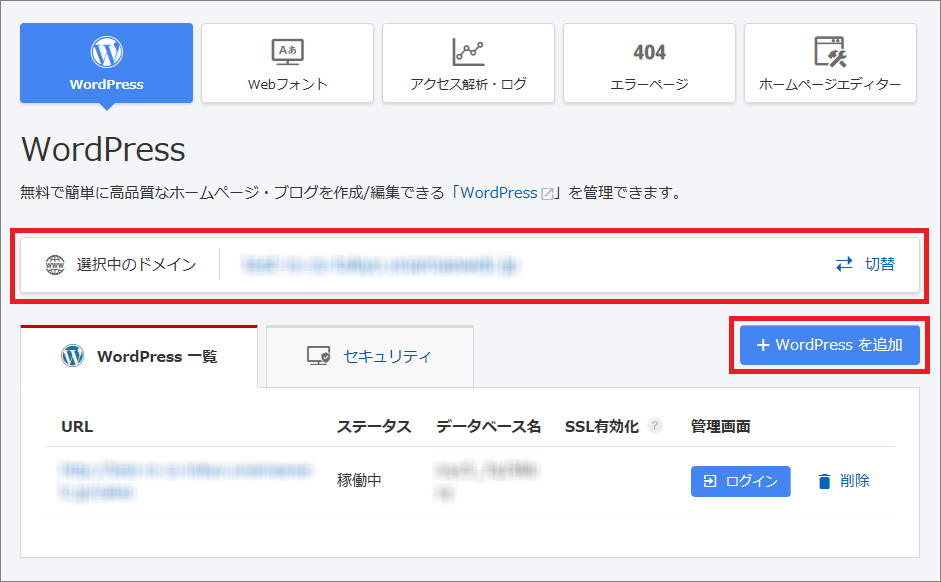
コントロールパネルの「WordPressを追加」ボタンから簡単にインストール可能です。

ここまでできれば準備完了です!
さあ、早速ブログ・ホームページを
はじめてみましょう!
このページはドメイン購入後のみ表示されるものなので、一度閉じたら戻れません 今のうちにブックマークをお願いします