


ログインについて
パスキー認証設定
パスキー(Passkey)認証とは、従来のパスワードの代わりに、お客様が普段お使いの
スマートフォンの指紋認証・顔認証や、PCのサインイン機能(Windows HelloやTouch IDなど)を利用して、
安全かつ簡単にログインできる最新の認証技術です。
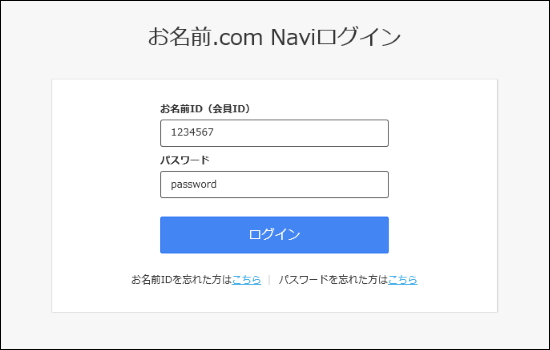
 こちらからログインを行います。
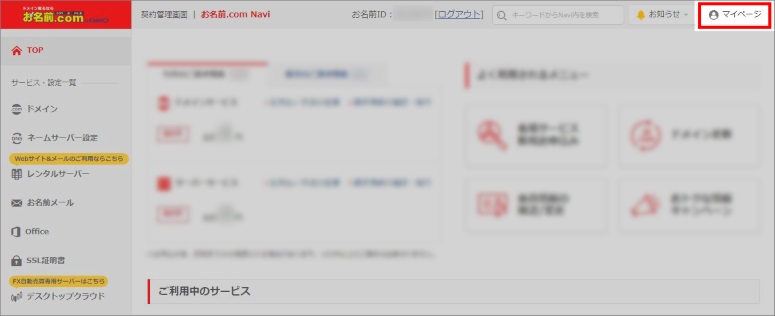
 画面右上の「マイページ」をクリックします。
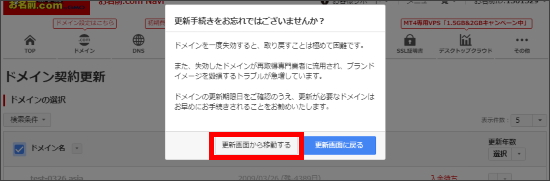
「更新手続きをお忘れではございませんか?」という画面が表示される場合は
「更新画面から移動する」をクリックしてください。
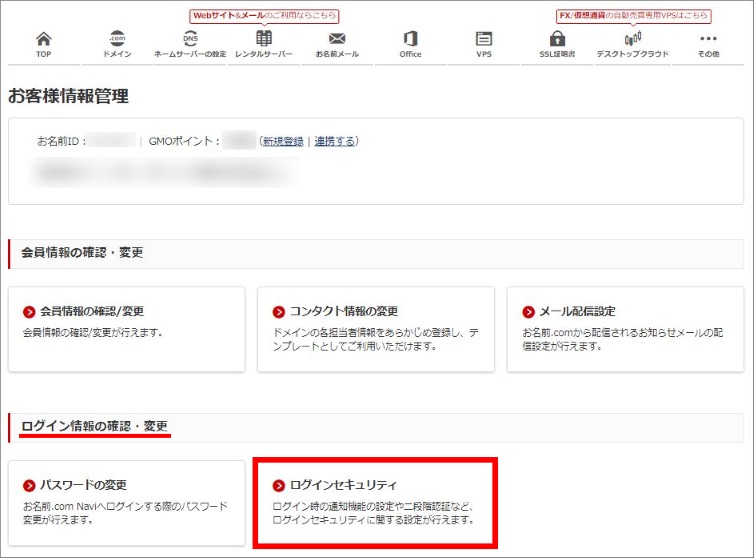
 「ログイン情報の確認・変更」項目にて「ログインセキュリティ」をクリックします。
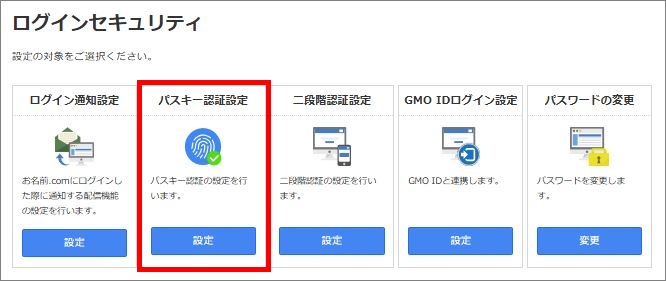
 ログインセキュリティの画面内にある、「パスキー認証設定」の「設定」をクリックします。
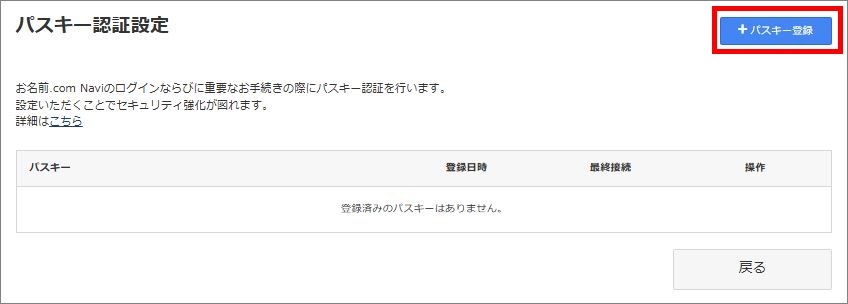
 右上の「パスキー登録」をクリックします。
※旧バージョンのブラウザやOSをご利用の場合は「パスキー登録」ボタンは表示されません。
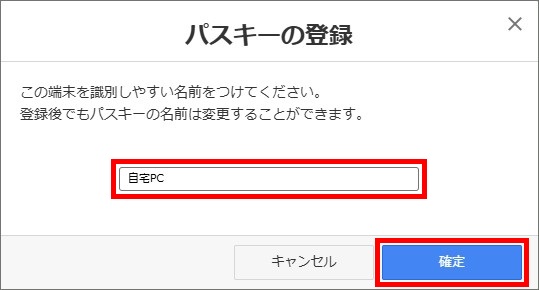
 任意の名前(※)を入力し、「決定」をクリックします。
※登録される端末を識別しやすい名前をご入力ください(登録後も変更可)。
 「Windowsセキュリティ」などの画面が表示されますので、使用するパスキーを選択します。
※事前に、ご利用端末側にて指紋やPINコードのご登録が必要です
※画像はGoogle Chrome利用の場合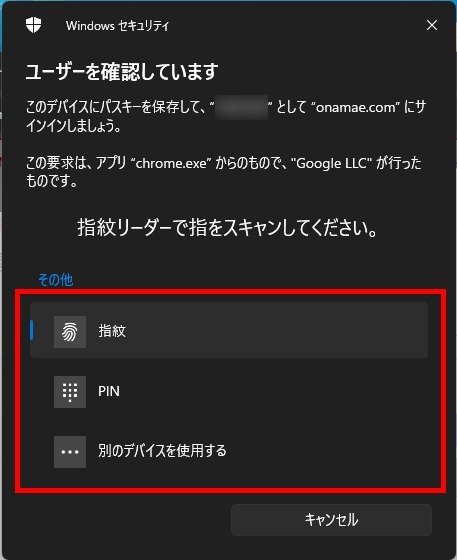
 パスキーの保存が完了しましたら、「OK」をクリックします。
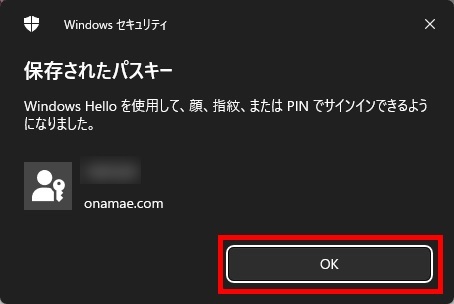
 「パスキーを登録しました」と表示されましたら、登録完了です

会員情報の連絡先メールアドレス宛に以下件名のメールが送信されますので、併せてご確認ください。
件名: [お名前.com] パスキー認証設定完了
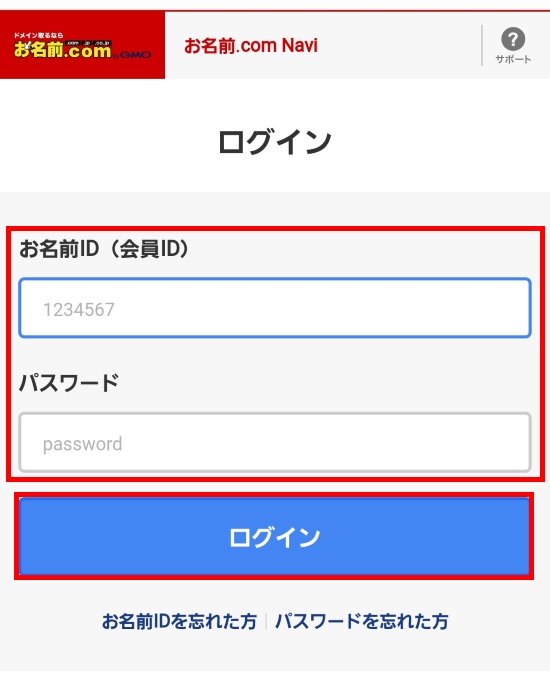
こちらへアクセスし、お名前IDとパスワードをご入力のうえ、「ログイン」をタップします。
右上「メニュー」をタップします。
※ドメイン更新画面が表示される場合も、右上「メニュー」をタップしてください。

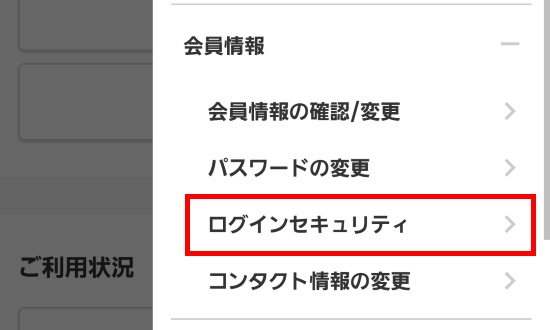
メインメニューが開きましたら「会員情報」をタップし、「ログインセキュリティ」をタップします。

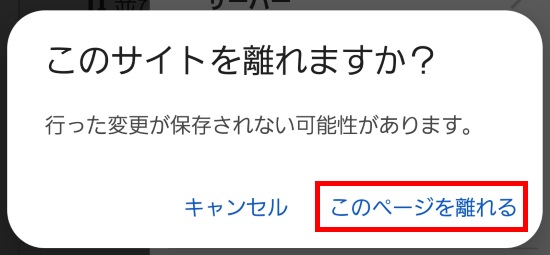
「このサイトを離れますか?」と表示される場合は、
「このページを離れる」をタップしてください。
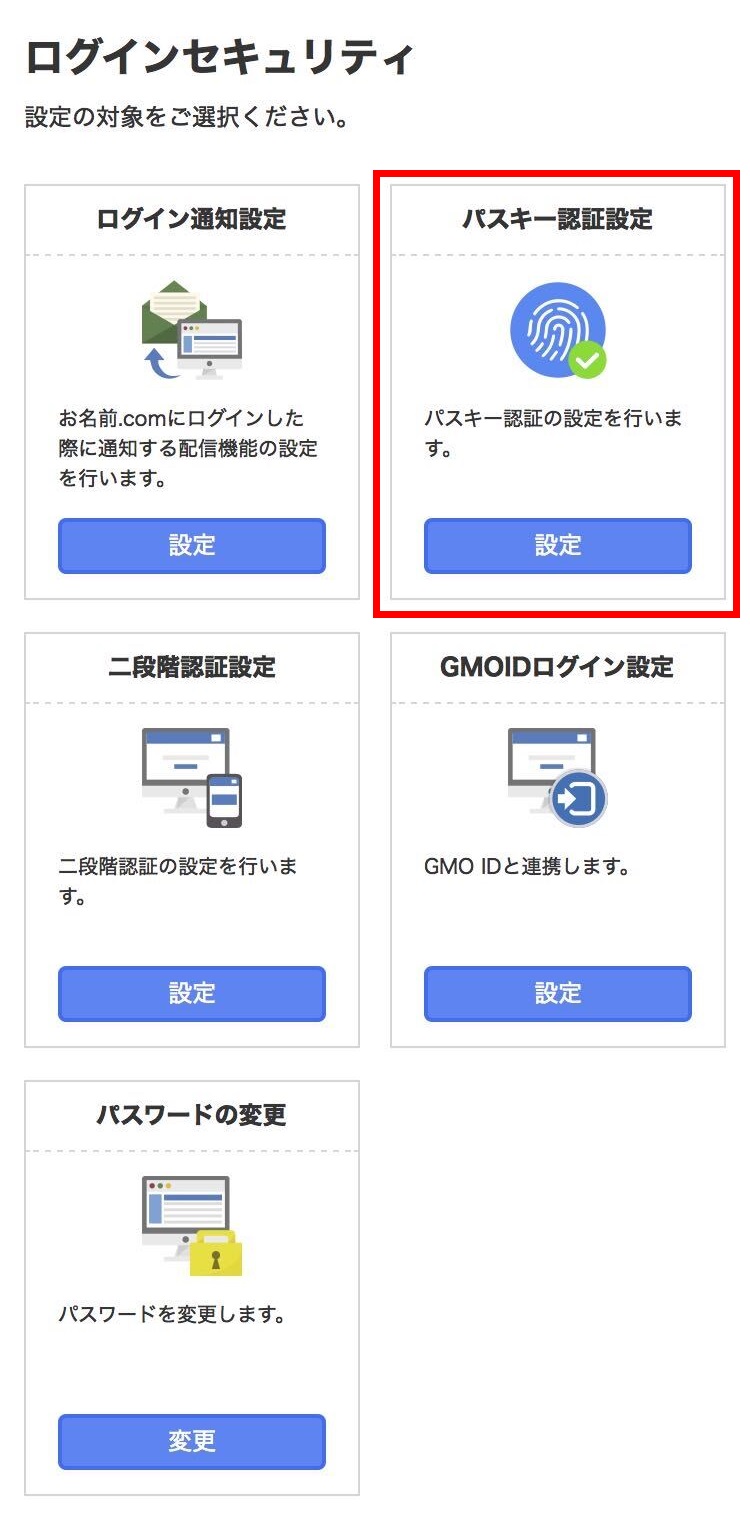
ログインセキュリティの画面内にある、「パスキー認証設定」の「設定」をタップします。
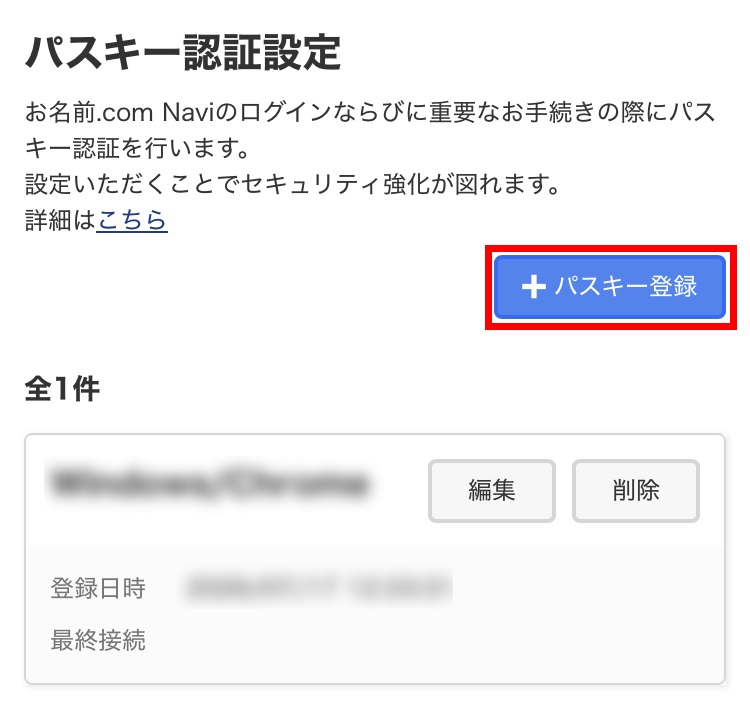
右上の「パスキー登録」をタップします。
※旧バージョンのブラウザやOSをご利用の場合は「パスキー登録」ボタンは表示されません。
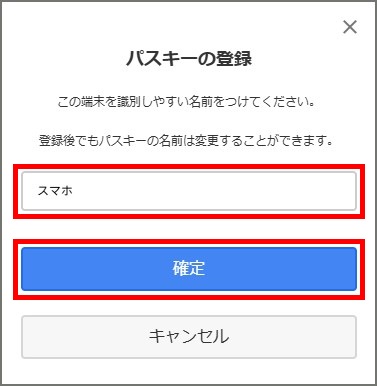
任意の名前(※)を入力し、「確定」をタップします。
※登録される端末を識別しやすい名前をご入力ください(登録後も変更可)。
「Appleなどのシステムダイアログ」などの画面が表示されますので、使用するパスキーを選択します。
※事前にiCloudキーチェーンの有効化、ならびに ご利用端末側にてFace IDやTouch IDのご登録が必要です
認証を完了させます。
「パスキーを登録しました」と表示されましたら、登録完了です。
会員情報の連絡先メールアドレス宛に以下件名のメールが送信されますので、併せてご確認ください。
件名: [お名前.com] パスキー認証設定完了


