


ドメインサービスのご契約について
ドメインの登録
ドメインの登録手順をご案内いたします。
お名前.com Naviからドメイン登録を行うと、お名前ID・パスワードの入力を省略できます。
また、登録完了画面もお名前.com Naviの中で表示されるため、
その後ネームサーバーの変更や各種オプションの設定などをスムーズに行えます。
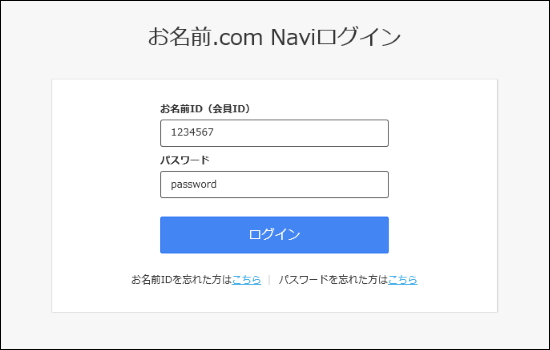
1.こちらからログインを行います。
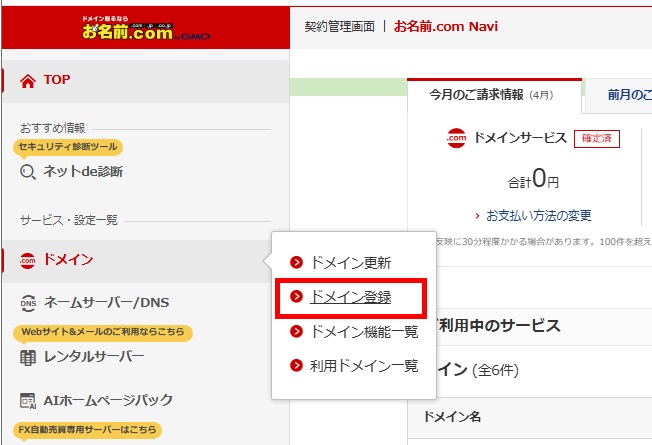
2.『ドメイン』へマウスを合わせると関連メニューが開きますので
その中から『ドメイン登録』をクリックします。
※表示される画面が異なる場合はこちらをクリック
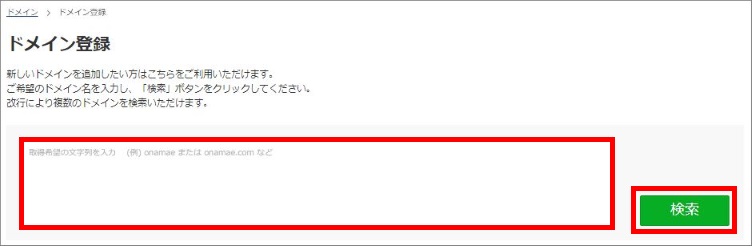
3.ドメイン検索画面にて、登録したいドメインの文字列を入力し『検索』ボタンをクリックします。
4.ご希望のドメインにチェックを入れます。右上の選択した商品を確認して「次へ進む」を選択。
別文字列のドメインを検索したい場合は「ドメインの再検索」より検索が可能です。
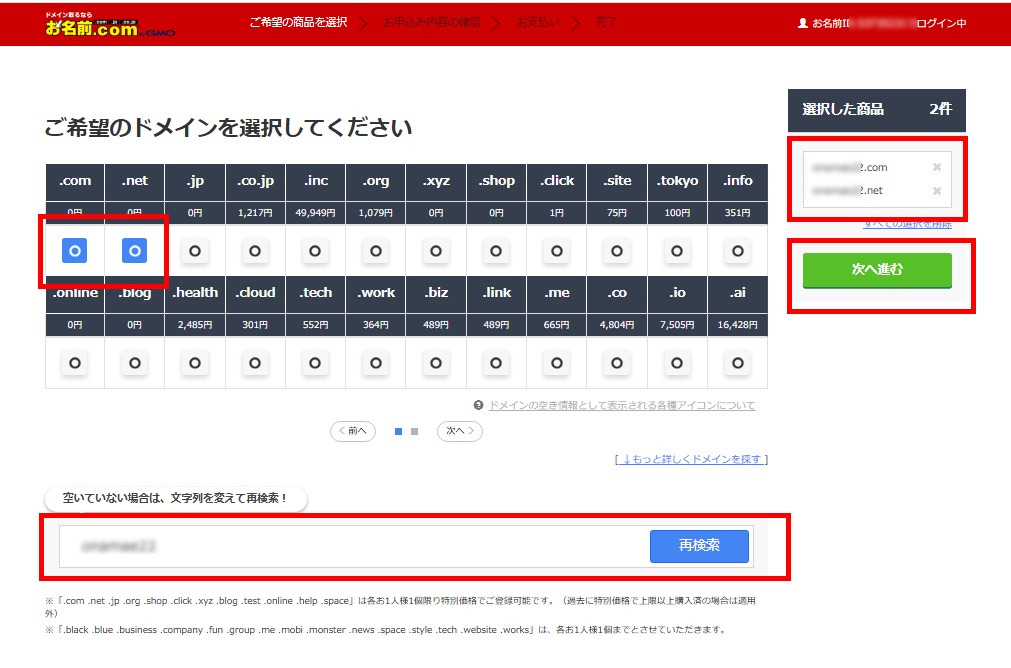
※不要なドメインは以下方法で削除可能です。
「検索したドメイン」のチェックボックスのチェックをはずす、または
「選択されたドメイン」の「×」印あるいは「すべての選択を解除」をクリック
※属性型JPドメイン(co.jpやor.jpなど)は単独でお申込みいただく必要があります。
全ドメイン検索から検索可能です。
5.ドメインのご登録と同時にサーバーのお申込みをご希望の際は、ドメインの主な使用方法をご選択ください。
※ホームページ作成やメールのご利用にはサーバーが必要です。
お名前.comでサーバーのお申込みがご不要な場合は、『すでにサーバーをお持ちの方はこちら』を選択します。
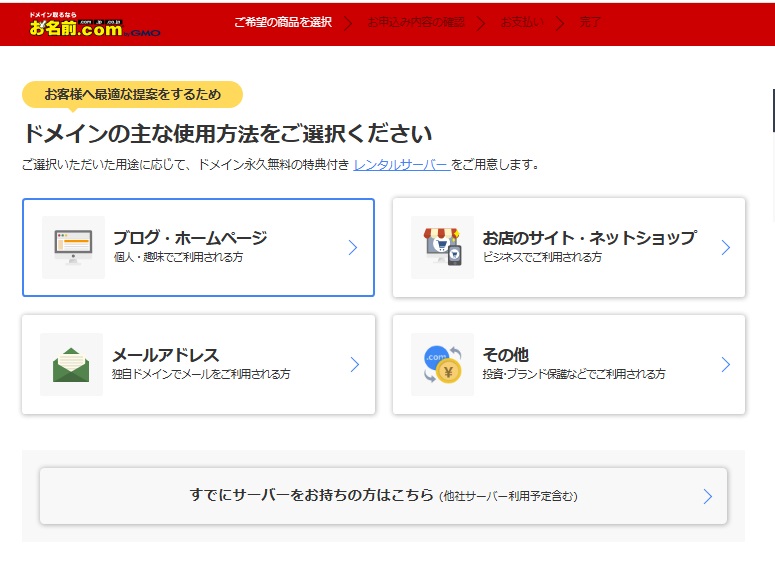
「すでにサーバーをお持ちの方はこちら」を選択後下記案内が表示されます。
お名前.comでサーバー利用しない場合は「利用しない」を選択してください。
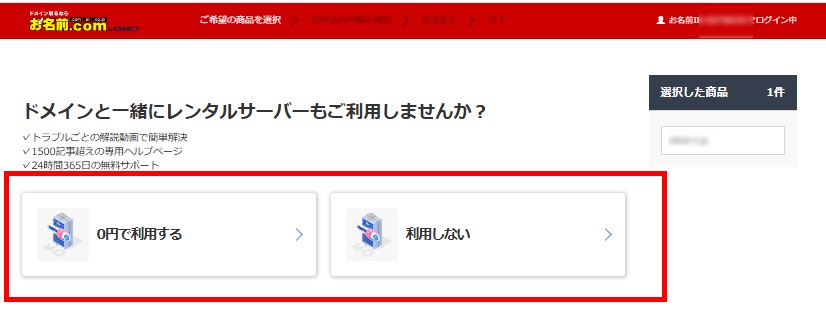
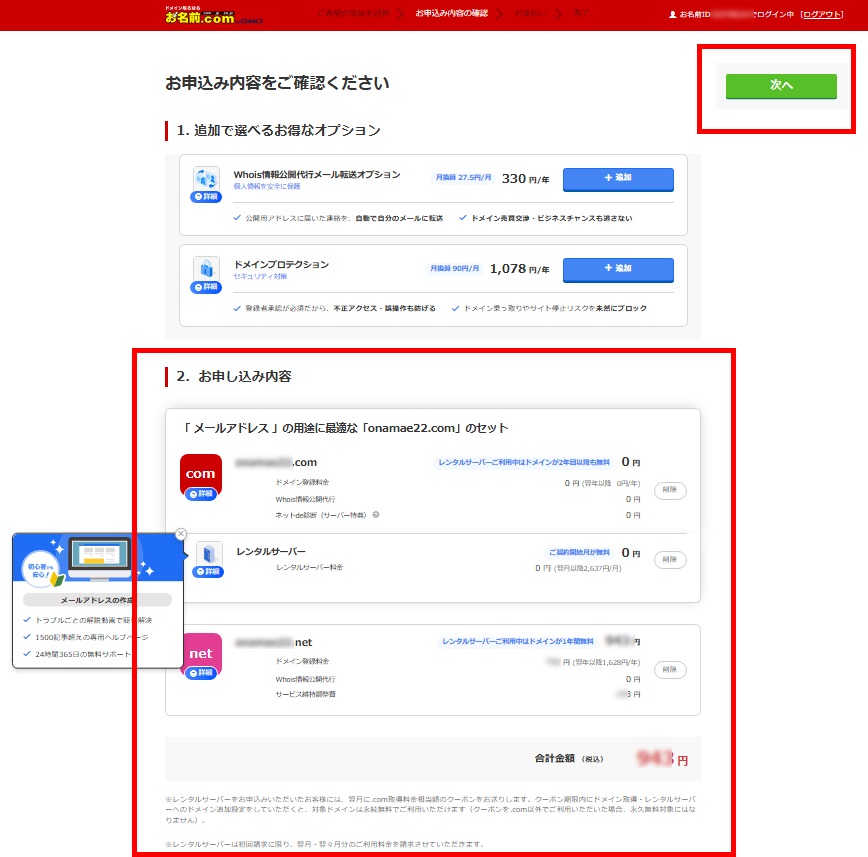
6.ドメインの契約内容確認と、有料オプションが必要な場合
(Whois情報公開代行メール転送オプション、ドメインプロテクション)選択し、
右上に表示される会員IDをご確認のうえ、『次へ』をクリックします。
※属性型JPドメイン(co.jpやor.jpなど)申込みの場合は、別途登録者情報入力が求められます。
詳細はこちらをご確認ください。
※属性型JPドメイン以外は以降の「申し込み内容確認、お支払い方法選択」画面からWHOIS情報登録が可能です。
※ドメイン初回登録は初年度1年のみ登録が可能です。複数年数申し込みはできません。複数年数登録希望の
場合は、初回登録完了後契約管理画面で複数年数更新お手続きをお願いします。
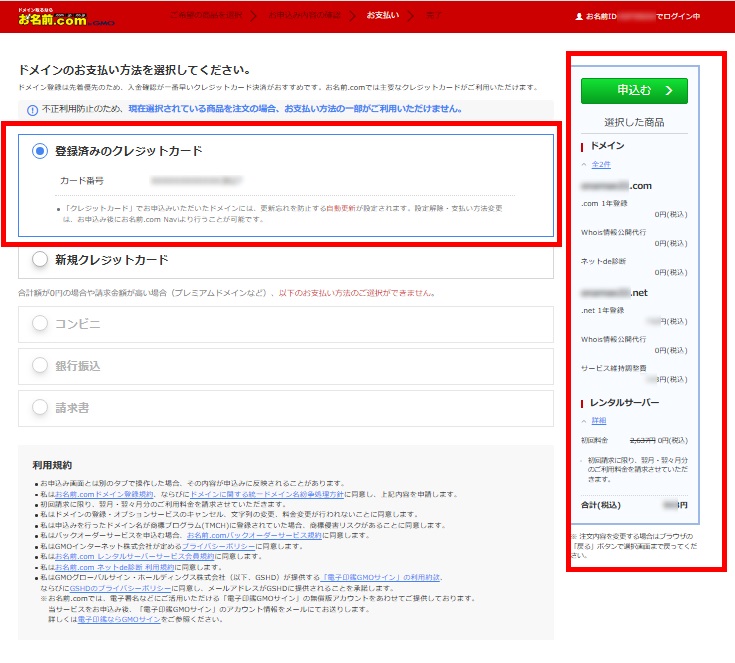
7.支払い方法選択画面が表示されます。
※お支払い方法は0円の場合セキュリティ上クレジットカード支払いのみとなります。
有料の場合はクレジットカード、銀行振り込み、コンビニエンスストア支払いよりお選びいただけます。
今一度、お申込み内容をご確認ください。
お支払い方法、ならびに下方に表示されます利用規約をご確認のうえ
よろしければ『申込む』ボタンをクリックしてください。
8.お申込み受付完了画面
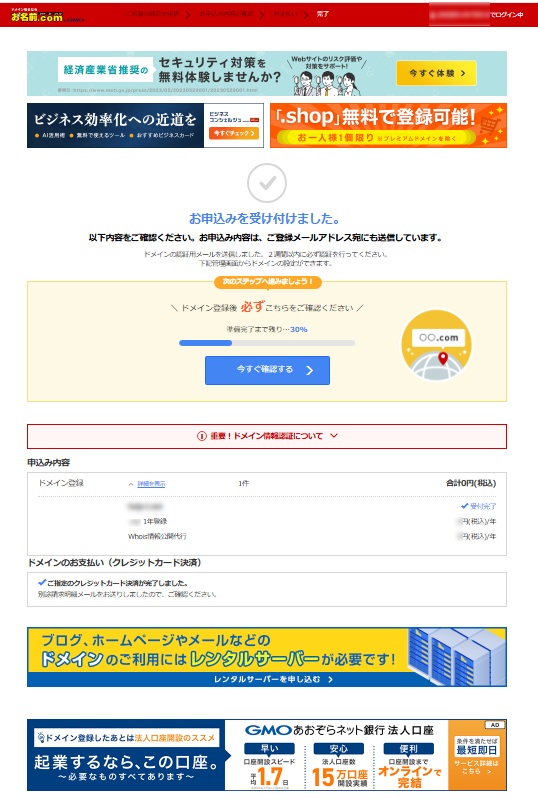
※ドメイン登録申し込み受付後、請求情報が会員情報メールアドレス宛に配信されます。
銀行振り込み、コンビニエンスストア支払いは、請求メールをご確認のうえ、お振込みください。
ご入金の確認ができかねる場合、ドメイン登録は完了いたしません。
※ドメイン新規登録にセキュリティ確認のため、1から3営業日程度かかる場合がございます。
クレジット決済待ち「課金待ち」状態になっていてもお手続き完了までお待ちいただきますようお願いします。
【登録案内メール】
・・・・・・・・・・・・・・・
■銀行振り込み・コンビニエンスストア支払いの場合
・[お名前.com]ドメイン登録 受付通知
・[お名前.com]ドメイン登録 料金ご請求明細
※料金領収後:[お名前.com]ドメイン登録 料金ご請求/領収明細
※銀行振込み、コンビニエンス支払いを選択された場合、メールに口座番号や振込み期日、払込票番号など
ご入金に必要な情報を記載しております。 ご確認のうえ、お早めにご入金ください。
ご入金の確認・手続きが完了次第、登録完了となります。
■クレジットカード支払いの場合
・[お名前.com]ドメイン登録 受付通知
・[お名前.com]ドメイン登録 料金ご請求/領収明細
・[お名前.com]ドメイン自動更新 設定完了
■共通:登録完了後
・[お名前.com]ドメイン登録 完了通知
・・・・・・・・・・・・・・・
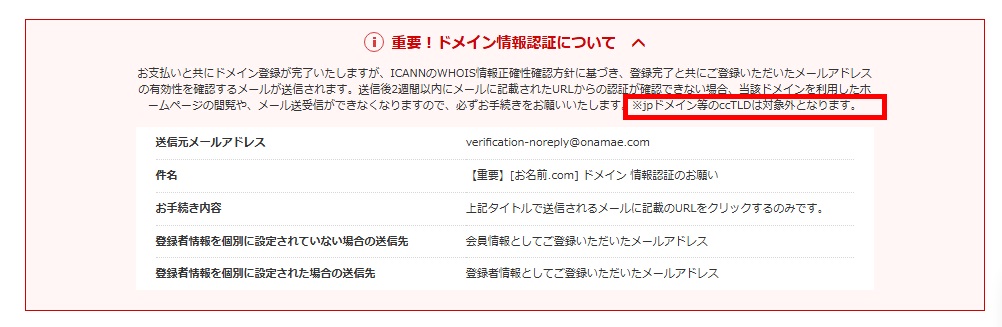
9.ドメイン情報認証について
新規登録ドメインのWhois情報に登録している「メールアドレス」について
情報認証のため「ドメイン情報認証のお願い」メールが送られます。
必ず対応をお願いします。
ただし、下記条件に該当する場合は対応の必要はございません。
※JPドメインなどのccTLDドメイン(.jpや.co.jpなど)
※2015年6月30日11時以降「対象メールアドレスの認証」がすでに完了している
お申込み方法が確認できましたら、早速以下よりドメイン新規お申込みしてみましょう!
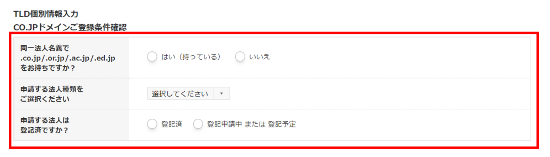
■以下の確認画面が表示されます。
内容を確認し、当てはまるものをご選択のうえ、『次へ進む』ボタンをクリックします。
・・・・・・・・・・・・・・・・・・・・・
co.jp以外の属性型JP:認可有無、法人種類、同一法人名義での属性型JP取得有無が確認されます。
認可を受けていないと取得できません。
co.jpの場合:登記有無、法人種類、同一法人名義での属性型JP取得有無が確認されます。
登記がない場合でも6ヶ月以内に登記予定がある場合に限り、仮登録が可能です。
※仮登録でco.jp登録を行う場合:ドメインの有効期限は仮登録時は6ヶ月となります。
登記完了後、お名前.com Navi上から本登録申請を行うことで1年間利用可能となります。
本登録が行われなかった場合は廃止となります。
・・・・・・・・・・・・・・・・・・・・・
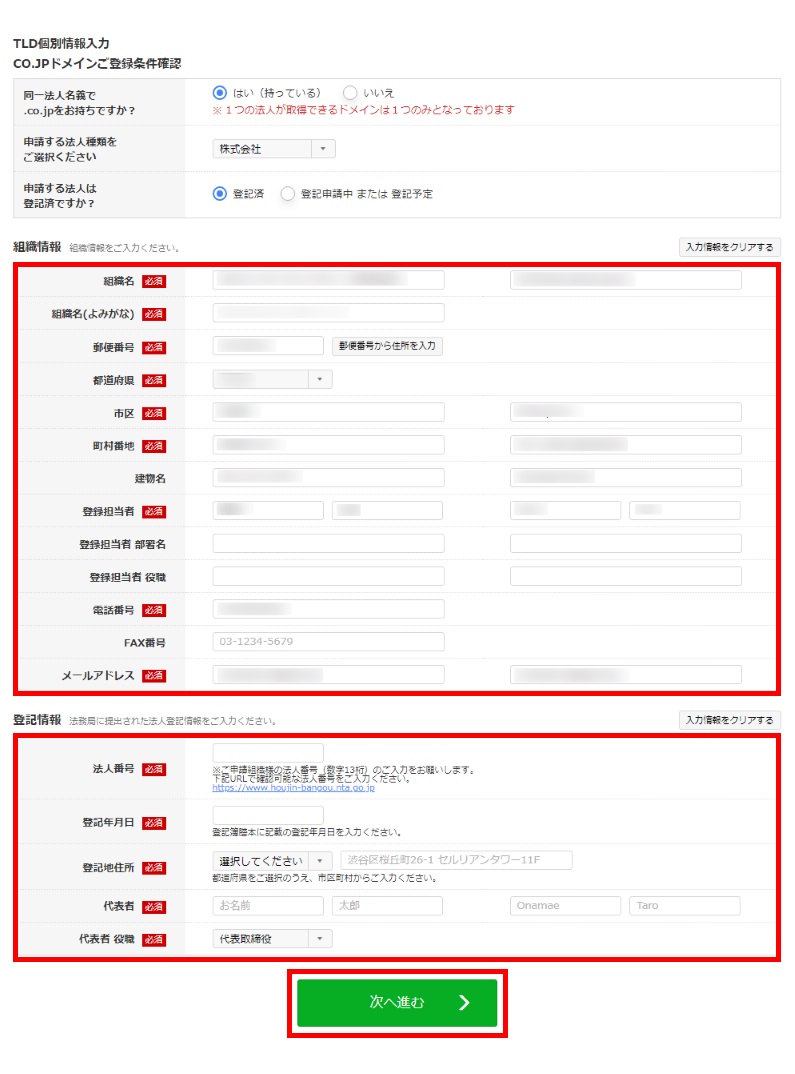
■「登録者情報(ドメインの権利を有する方の情報)」を入力します。
属性型JPドメインは、JPRSにて登録条件が定められています。
登録条件をご確認のうえ、登記簿に記載の正式な法人・団体の情報をご入力ください。
ご入力後、『次へ進む』をクリックします。
1.お名前.comTOPページからドメインを検索します。
検索窓にご希望の文字列をご入力後、「検索」をクリックします。

※お名前.comで取り扱う全種類のドメインから検索する場合:全ドメイン検索から検索してください。
※すでにお名前IDをお持ちの場合:お名前.com Naviからも登録可能です。
「お名前.com Naviからのお申し込み(会員IDをお持ちの方)」より手順をご確認ください。
2.ご希望のドメインにチェックを入れます。右上の選択した商品を確認して「次へ進む」を選択。
別文字列のドメインを検索したい場合は「ドメインの再検索」より検索が可能です。
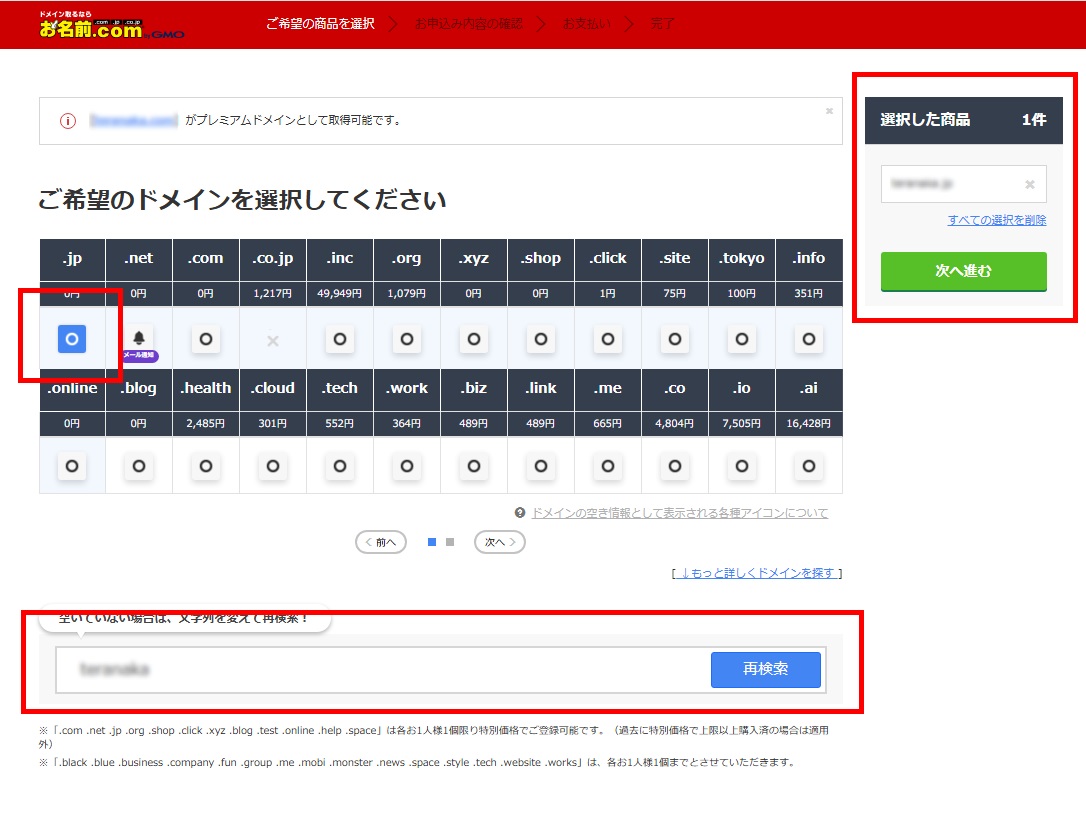
※不要なドメインは以下方法で削除可能です。
「検索したドメイン」のチェックボックスの チェックをはずす、または
「選択されたドメイン」の「×」印あるいは「すべての選択を解除」 をクリック
※属性型JPドメイン(co.jpやor.jpなど)は単独でお申込みいただく必要があります。
全ドメイン検索から検索可能です。
3.ドメインのご登録と同時にサーバーのお申込みをご希望の際は、ドメインの主な使用方法をご選択ください。
※ホームページ作成やメールのご利用にはサーバーが必要です。
お名前.comでサーバーのお申込みがご不要な場合は、『すでにサーバーをお持ちの方はこちら』を選択します。
「すでにサーバーをお持ちの方はこちら」を選択後下記案内が表示されます。
お名前.comでサーバー利用しない場合は「利用しない」を選択してください。
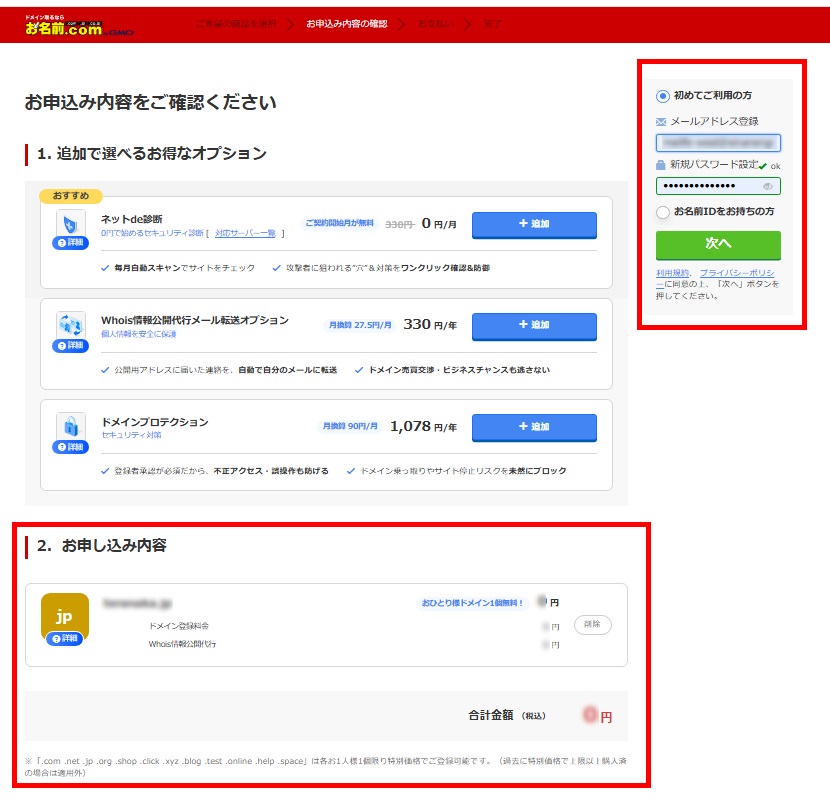
4.ドメインの契約内容確認と、有料オプションが必要な場合
(Whois情報公開代行メール転送オプション、ドメインプロテクション)選択し、
お申込みドメインにお間違いがないことをご確認のうえ、ご契約有無により
「初めてご利用の方」か「お名前IDをお持ちの方」を選択し、『ログイン』をクリックします。
※初めてご利用の場合は会員情報に設定する現時点利用できるメールアドレスとパスワードを登録します。
※すでにお名前IDをお持ちのお客様は、「お名前IDをお持ちの方」をご選択のうえ
「お名前ID」と「パスワード」を入力されますと、「お名前.com会員情報」等の入力を省略できます。
※同一のお名前IDで複数のドメインを一括管理できます。
※会員情報登録メールアドレスは契約内容など重要な案内が送られますため、ご利用できるメールアドレスの登録をお願いします。
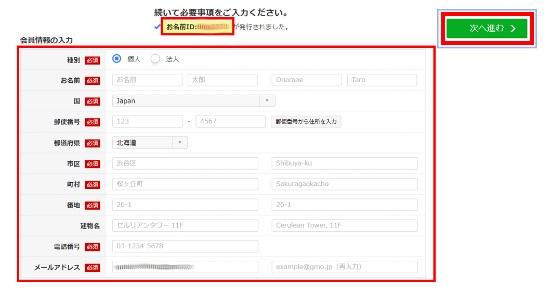
5.「初めてご利用の方」を選択した場合、以下情報入力が求められます。
必ず連絡が取れる正しい情報にて、お間違いのないようご入力ください。
また画面上部に発行されたお名前IDが表示されます。
印刷するなどして、お名前IDを記録しておくことをお勧めいたします。
※入力いただいたメールアドレス宛にもお名前IDは配信されます。
ご入力後、『次へ進む』をクリックします。
※属性型JPドメイン(co.jpやor.jpなど)申込みの場合は、別途登録者情報入力が求められます。
詳細はこちらをご確認ください。
※属性型JPドメイン以外は以降の「申し込み内容確認、お支払い方法選択」画面からWHOIS情報登録が可能です。
6.支払い方法選択画面が表示されます。
※お支払い方法は0円の場合セキュリティ上クレジットカード支払いのみとなります。
有料の場合はクレジットカード、銀行振り込み、コンビニエンスストア支払いよりお選びいただけます。
今一度、お申込み内容をご確認ください。
お支払い方法、ならびに下方に表示されます利用規約をご確認のうえ
よろしければ『申込む』ボタンをクリックしてください。
7.お申込み受付完了画面
※ドメイン登録申し込み受付後、請求情報が会員情報メールアドレス宛に配信されます。
銀行振り込み、コンビニエンスストア支払いは、請求メールをご確認のうえ、お振込みください。
ご入金の確認ができかねる場合、ドメイン登録は完了いたしません。
※ドメイン新規登録にセキュリティ確認のため、1から3営業日程度かかる場合がございます。
クレジット決済待ち「課金待ち」状態になっていてもお手続き完了までお待ちいただきますようお願いします。
【登録案内メール】
・・・・・・・・・・・・・・・
■銀行振り込み・コンビニエンスストア支払いの場合
・[お名前.com]ドメイン登録 受付通知
・[お名前.com]ドメイン登録 料金ご請求明細
※料金領収後:[お名前.com]ドメイン登録 料金ご請求/領収明細
※銀行振込み、コンビニエンス支払いを選択された場合、メールに口座番号や振込み期日、払込票番号など
ご入金に必要な情報を記載しております。 ご確認のうえ、お早めにご入金ください。
ご入金の確認・手続きが完了次第、登録完了となります。
■クレジットカード支払いの場合
・[お名前.com]ドメイン登録 受付通知
・[お名前.com]ドメイン登録 料金ご請求/領収明細
・[お名前.com]ドメイン自動更新 設定完了
■共通:登録完了後
・[お名前.com]ドメイン登録 完了通知
・・・・・・・・・・・・・・・
8.ドメイン情報認証について
新規登録ドメインのWhois情報に登録している「メールアドレス」について
情報認証のため「ドメイン情報認証のお願い」メールが送られます。
必ず対応をお願いします。
ただし、下記条件に該当する場合は対応の必要はございません。
※JPドメインなどのccTLDドメイン(.jpや.co.jpなど)
※2015年6月30日11時以降「対象メールアドレスの認証」がすでに完了している
■以下の確認画面が表示されます。
内容を確認し、当てはまるものをご選択のうえ、『次へ進む』ボタンをクリックします。
・・・・・・・・・・・・・・・・・・・・・
co.jp以外の属性型JP:認可有無、法人種類、同一法人名義での属性型JP取得有無が確認されます。
認可を受けていないと取得できません。
co.jpの場合:登記有無、法人種類、同一法人名義での属性型JP取得有無が確認されます。
登記がない場合でも6ヶ月以内に登記予定がある場合に限り、仮登録が可能です。
※仮登録でco.jp登録を行う場合:ドメインの有効期限は仮登録時は6ヶ月となります。
登記完了後、お名前.com Navi上から本登録申請を行うことで1年間利用可能となります。
本登録が行われなかった場合は廃止となります。
・・・・・・・・・・・・・・・・・・・・・
■「登録者情報(ドメインの権利を有する方の情報)」を入力します。
属性型JPドメインは、JPRSにて登録条件が定められています。
登録条件をご確認のうえ、登記簿に記載の正式な法人・団体の情報をご入力ください。
[accordion id="01"] [title]お名前.com Naviからのお申し込み(会員IDをお持ちの方)[/title] [trigger]手順を開く[/trigger]
※事前にお名前.com Naviへのログインが必要となります。
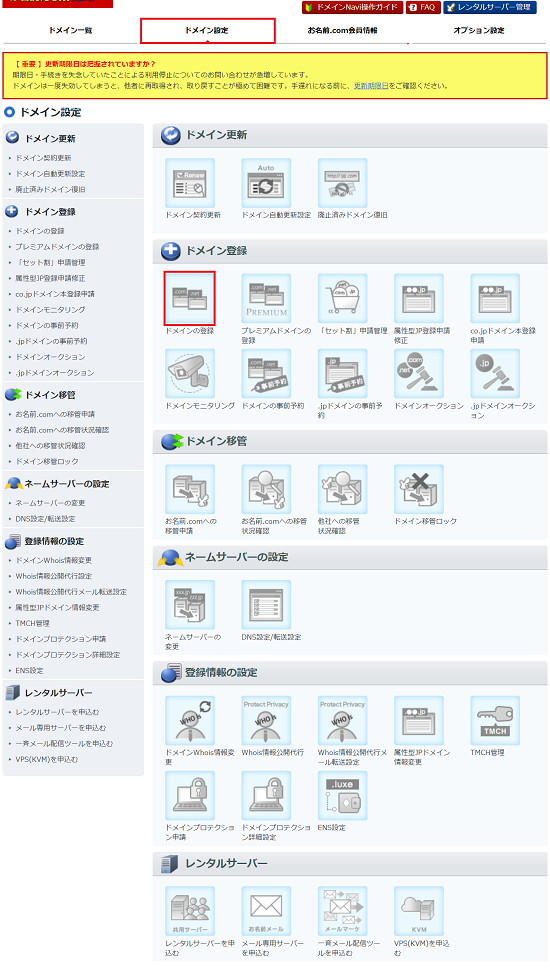
1.『ドメイン設定』メニューから『ドメインの登録』をクリックします。
※新ドメインを登録希望の場合は『新ドメインの登録』をクリックしてください。
2.ドメイン検索画面にて、登録したいドメインの文字列を入力し、『検索』ボタンをクリックします。
3.ご希望のドメインにチェックを入れます。
別文字列のドメインを検索したい場合は「ドメインの再検索」より検索が可能です。
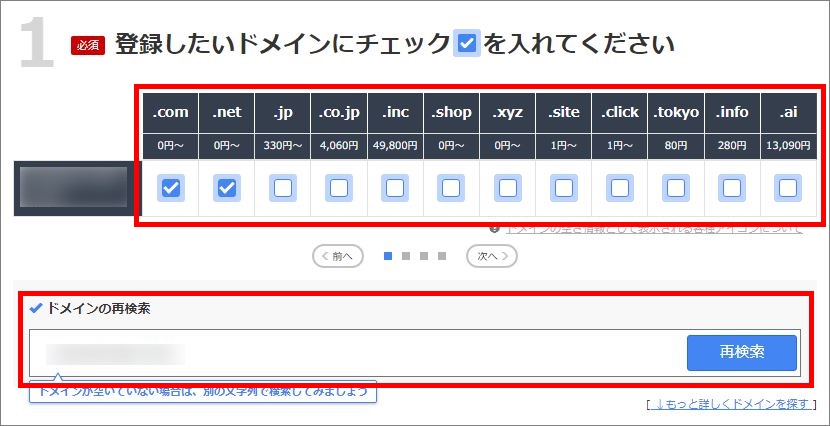
※不要なドメインは以下方法で削除可能です。
「検索したドメイン」のチェックボックスのチェックをはずす、または
「選択されたドメイン」の「×」印あるいは「すべての選択を解除」をクリック
※属性型JPドメイン(co.jpやor.jpなど)は単独でお申込みいただく必要があります。
全ドメイン検索から検索可能です。
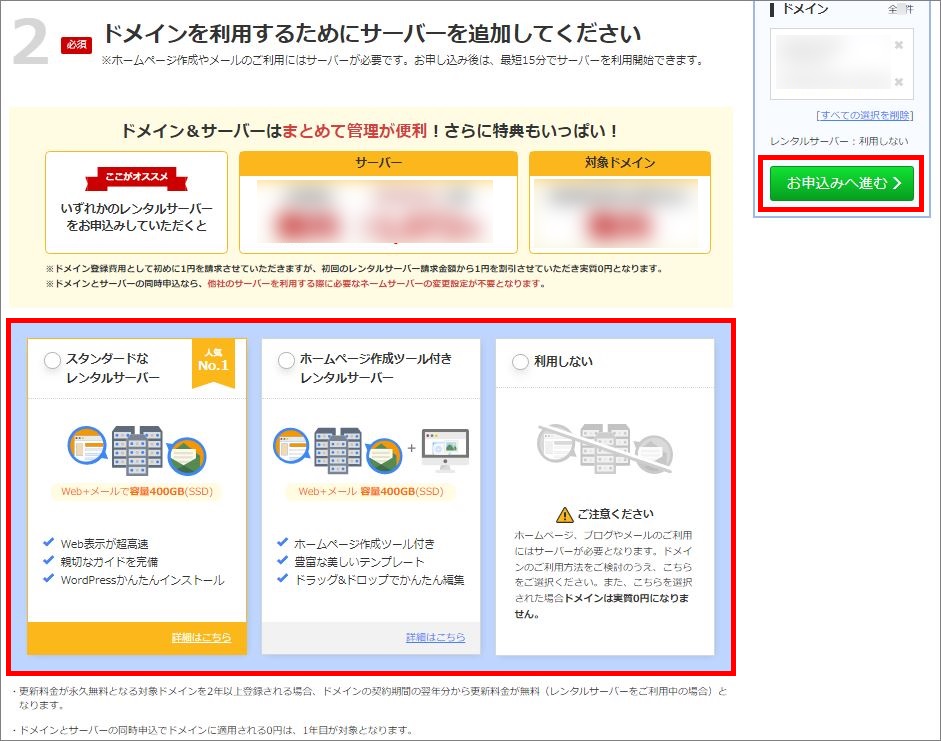
4.ドメインのご登録と同時にサーバーのお申込みをご希望の際は、ご希望のプランを選択します。
※ホームページ作成やメールのご利用にはサーバーが必要です。
サーバーのお申込みがご不要な場合は、『利用しない』を選択します。
ご選択後、右上『お申込みへ進む』をクリックします。
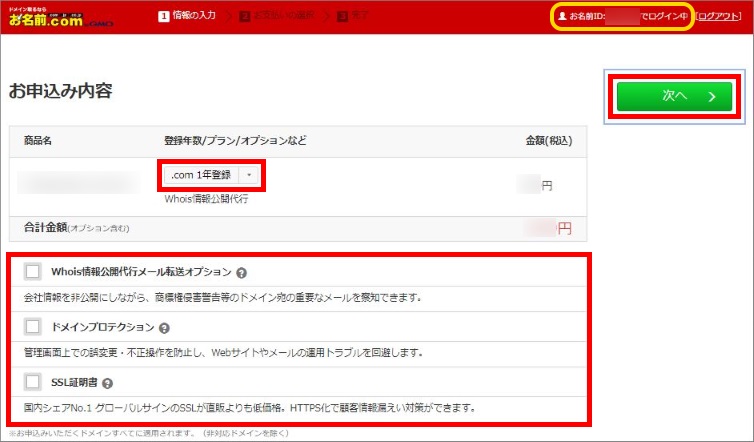
5.ドメインの登録年数、オプション
(Whois情報公開代行メール転送オプション、ドメインプロテクション、SSL証明書)を選択し、
右上に表示される会員IDをご確認のうえ、『次へ』をクリックします。
※属性型JPドメイン(co.jpやor.jpなど)申込みの場合は、別途登録者情報入力が求められます。
詳細はこちらをご確認ください。
※属性型JPドメイン以外は以降の「申し込み内容確認、お支払い方法選択」画面からWHOIS情報登録が可能です。
6.支払い方法選択画面が表示されます。
※お支払い方法はクレジットカード支払い、銀行振り込み、コンビニエンスストア支払いよりお選びいただけます。
今一度、お申込み内容をご確認ください。


