


ドメインサービスのご契約について
ドメイン詳細情報確認方法(ネームサーバー情報/Whois情報/登録期限など)
当該ドメインに対する設定情報、ドメイン情報(Whois情報)と過去の操作状況を確認することができます。
また、ドメイン情報(Whois情報)を個別に変更することもできます。
●ドメイン詳細画面から確認できる情報:
・ドメイン名/・登録日/・ドメイン登録期限/・ドメイン更新期限
・自動更新設定状況/・ステータス(状態)/・Whois情報公開代行設定状況
・AuthCode/・ネームサーバー情報/・該当ドメインに対する変更履歴
・ドメイン情報(Whois情報)/・REG-ID(jpドメインのみ。Whois情報登録者情報の項目に表示されます)
●ドメイン詳細画面から可能な手続き:
・ドメイン契約更新/・登録者名義変更キャンセル/・認証メール再送
・自動更新設定変更/・Whois情報公開代行設定変更/・ネームサーバー変更/・Whois情報変更
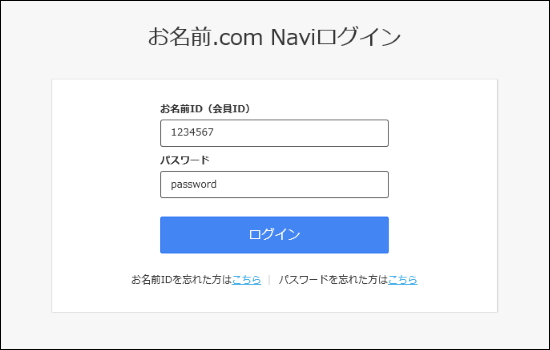
1.こちらからログインを行います。
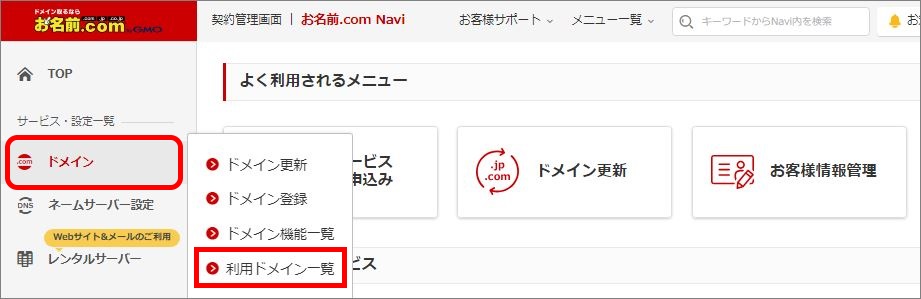
2.『ドメイン』へマウスを合わせると関連メニューが開きますので
その中から『利用ドメイン一覧』をクリックします。
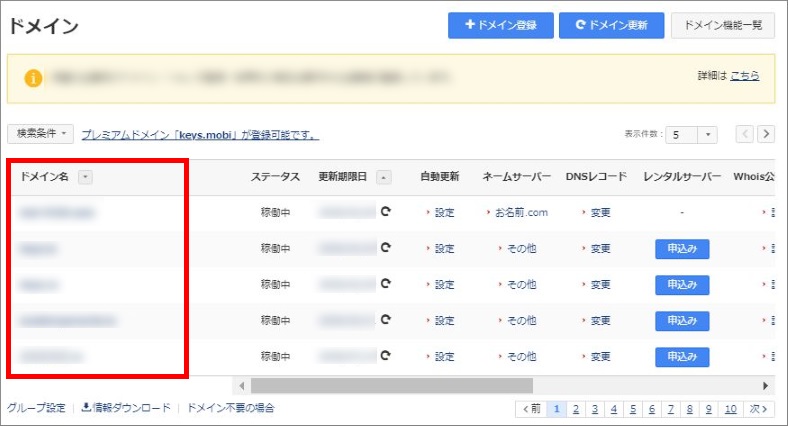
3.「ドメイン一覧」画面が表示されます。
詳細を確認したい対象ドメイン名をクリックします。
4.ドメイン詳細を確認することができます。
上部のタブより表示する内容を切り替えることができます。
基本情報
ドメインのステータス、更新期限日などの基本情報が表示されます。
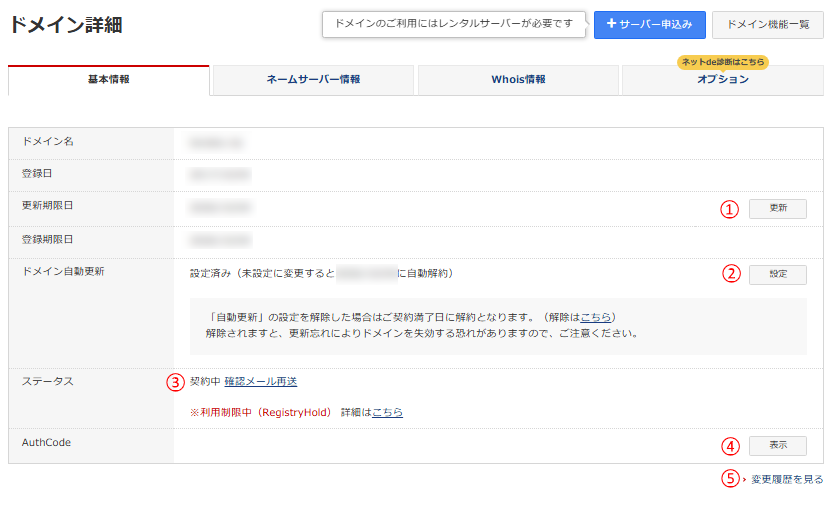
| 1 | ドメイン契約更新へ移動します。 |
| 2 | 自動更新の設定/解除へ移動します。 |
| 3 | ステータスが表示されます whois情報登録者メールアドレスに対し認証されていない場合は 「確認メール再送」が表示されます |
| 4 | AuthCodeを表示することができます。 他社レジストラへの移管の際に必要となります。 |
| 5 | 変更履歴一覧へ移動します。 |
変更履歴
ドメインに対しての操作履歴が表示されます。
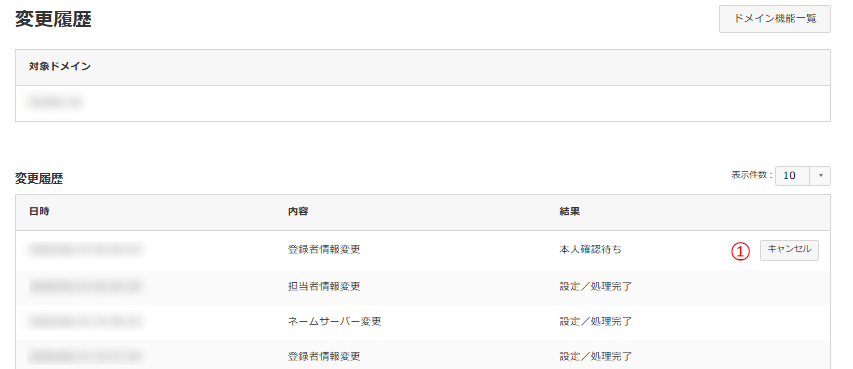
| 1 | 登録者情報変更の承認待ち状態の場合キャンセルが可能です。 承認メールの確認ができない場合はキャンセル後再度申請ください。 |
ネームサーバー情報
現在ご利用中のネームサーバーが表示されます。
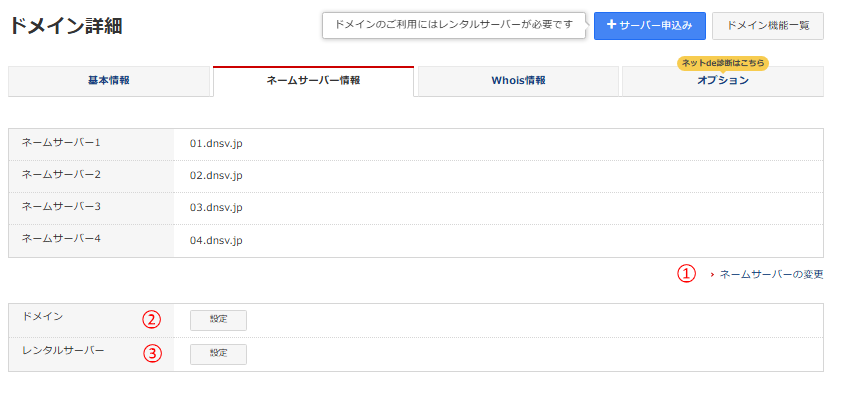
| 1 | ネームサーバーの変更へ移動します。 |
| 2 | DNS関連機能の設定:DNSレコード設定へ移動します。 01.dnsv.jp~04.dnsv.jpを利用されている場合は こちらからDNSレコードの設定が可能です |
| 3 | レンタルサーバーコントロールパネルへ移動します。 ns-rs1.gmoserver.jp、ns-rs2.gmoserver.jpを ご利用されている場合はこちらからDNSレコードの 設定が可能です |
whois情報
ドメインの所有者情報であるwhois情報が表示されます。
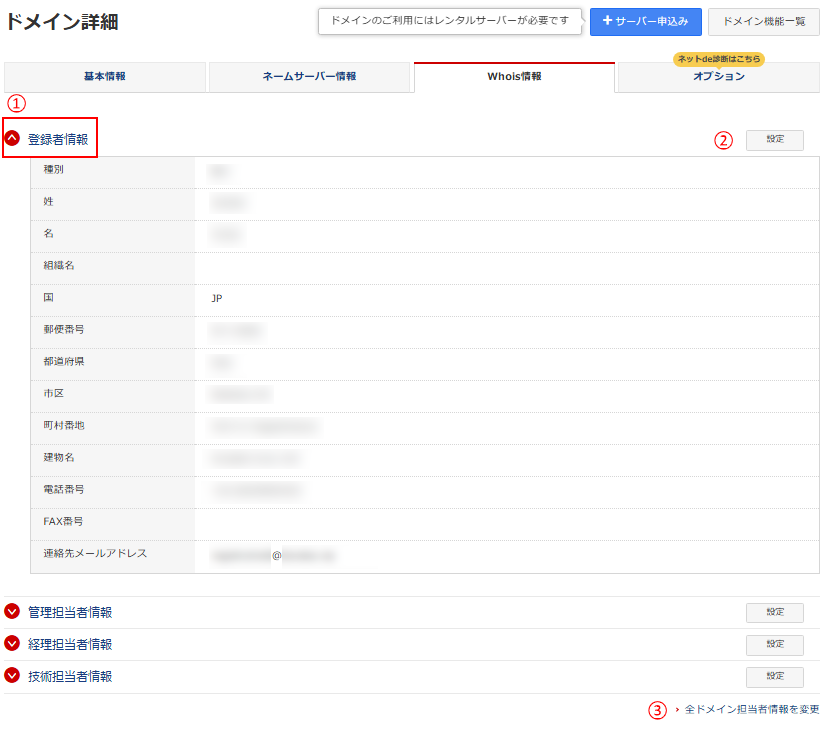
| 1 | Whois情報の各項目が表示されます |
| 2 | Whois情報の各項目について個別に変更可能です。 |
| 3 | Whois情報の全項目を一度に変更可能です。 |
オプション
各オプションのお申し込み状況が表示されます。
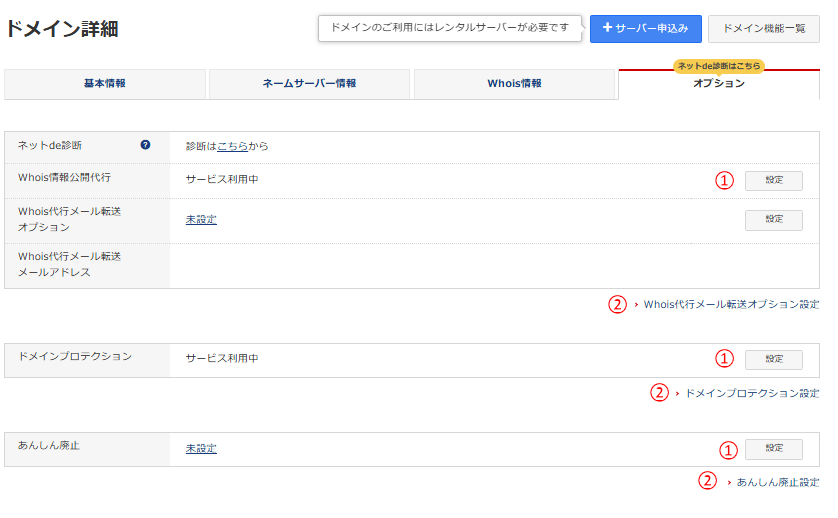
| 1 | オプションの新規契約/解約が可能です。 |
| 2 | 各オプションに対し詳細設定変更が可能です。 |
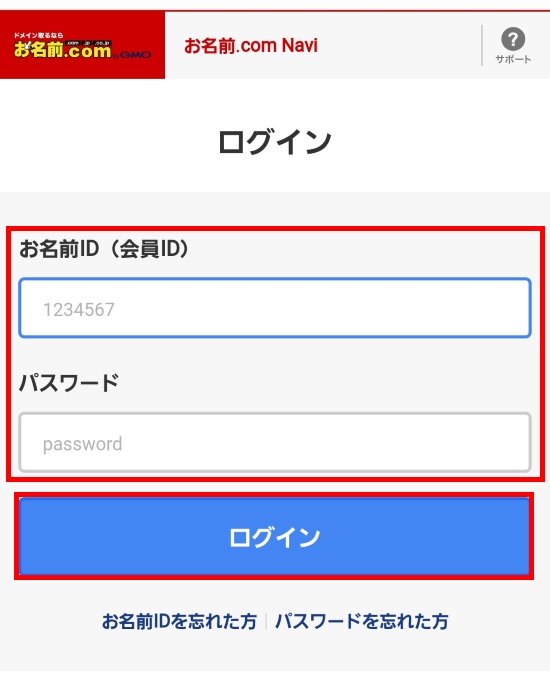
 こちらへアクセスし、お名前IDとパスワードをご入力のうえ、「ログイン」をタップします。
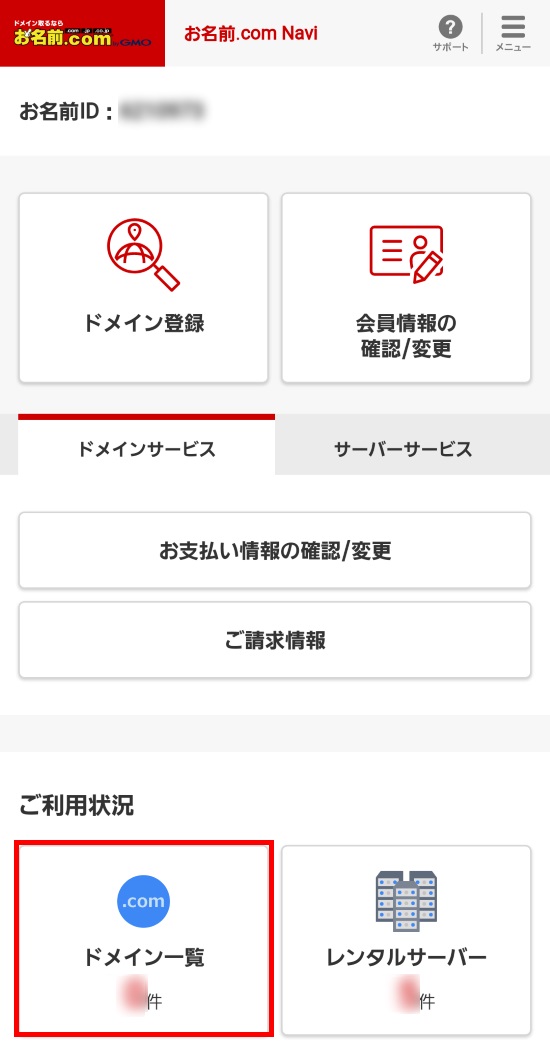
 「ご利用状況」から「ドメイン一覧」をタップします。
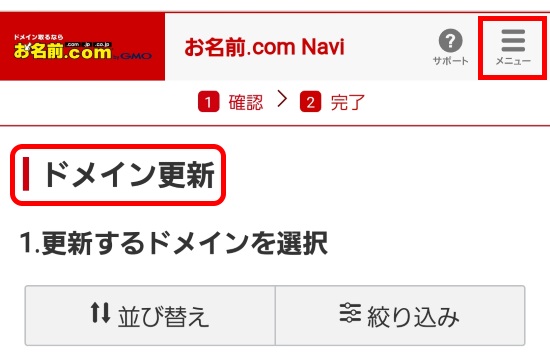
ドメイン更新画面が表示される場合は、右上「メニュー」をタップします。
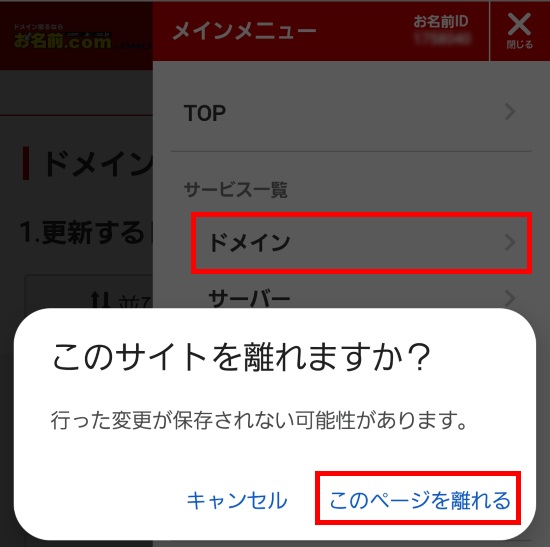
「メインメニュー」が表示されましたら、「サービス一覧」から「ドメイン」をタップし、
「このサイトを離れますか?」と表示されましたら、「このページを離れる」をタップしてください。
 ドメイン一覧が表示されましたら、情報の確認を行うドメイン右横の「詳細」をタップします。

 ドメイン詳細を確認することができます。
「基本情報タブ」では、以下のようなお手続きへ進むことができます。
- ドメイン契約更新
- 自動更新設定変更
- 認証メール再送
- AuthCodeの表示
- ドメイン情報(Whois情報)の各担当者情報の確認/変更
また、「変更履歴を見る」をクリックすると、ドメインに対するお手続きの操作履歴を確認することができます。
※変更履歴の確認画面は、PC版サイト表示となります。

「オプションタブ」では、各種オプションの設定状況確認や、
各種オプションの設定へ進むことができます。

「ネームサーバータブ」では、現在設定されているネームサーバー情報の確認や、
ネームサーバー変更画面へ進むことができます。

○旧管理画面が表示されている場合
1.ドメインNaviへログイン後、「ドメイン一覧」のドメイン一覧から、情報を確認したいドメインをクリックします。
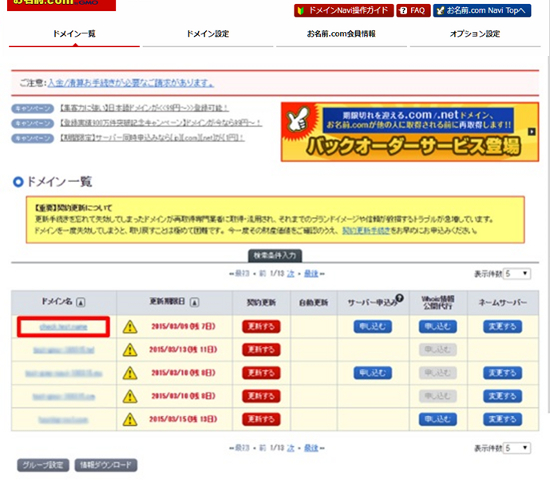
ログイン時、ドメインの更新画面が表示される場合は
画面上部のメニューより一旦『ドメイン一覧』をクリックし、更新画面から移動をしたうえで、
ご希望のお手続きを行ってください。
その際、ポップアップが表示されますが、ご利用のブラウザにより
ポップアップの文言が異なる場合がございます。
<参考>
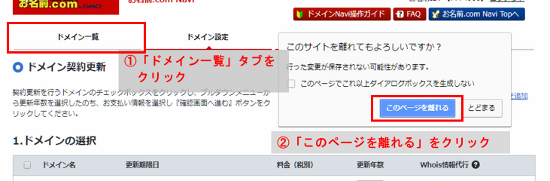
■Chromeの場合
1.「ドメイン一覧」タブをクリックする
2.ポップアップがでてきます。「このページを離れる」をクリックしてください。
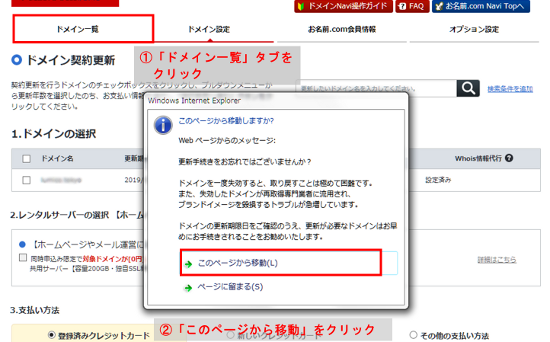
■Internet Explorerの場合
1.「ドメイン一覧」タブをクリックする
2.ポップアップがでてきます。「このページから移動」をクリックしてください。
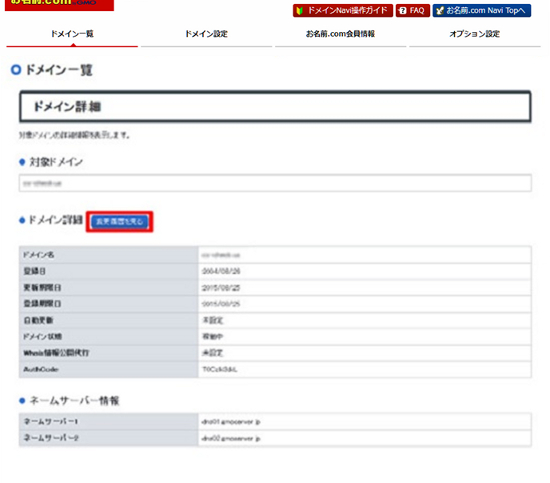
2.「ドメイン詳細」画面が表示されます。対象ドメイン下に表示されている「変更履歴を見る」をクリックします。
3.対象ドメイン名の変更履歴を確認することができます。
(申請中の名義変更申請をキャンセルされる場合は「4」以降をご参照ください。)
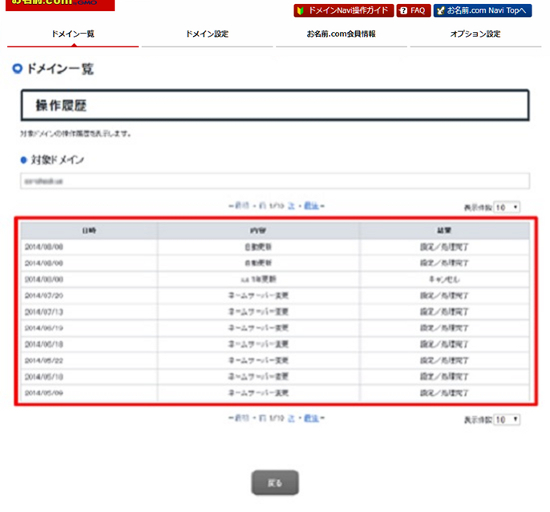
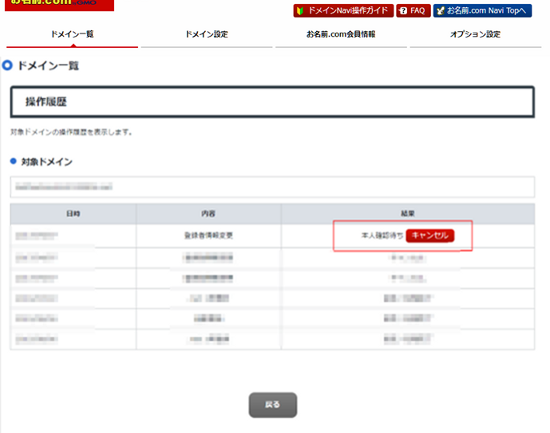
4.名義変更申請中で承認手続き待ちの場合、変更履歴画面にキャンセルボタンが表示されます。
キャンセルをご希望される場合には、表示されているキャンセルボタンをクリックします。
5.キャンセルボタンクリック後、ポップアップにて最終確認ボタンが表示されますので、
「キャンセル実行」をクリックいただくことで申請中の名義変更手続きはキャンセルとなります。
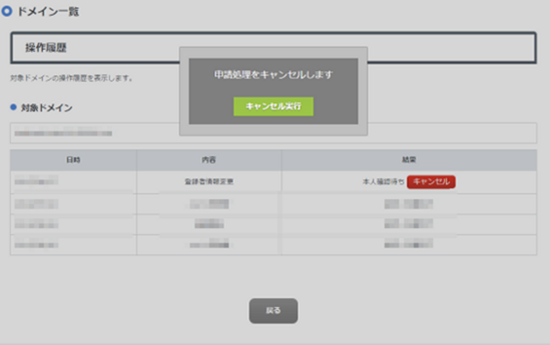
※一方の承認手続きが完了している状態であっても、お手続きをキャンセルいただくと申請は取り下げられます。
1.ドメインNaviへログイン後、「ドメイン一覧」タブのドメイン一覧から、情報を確認したいドメインをクリックします。
ログイン時、ドメインの更新画面が表示される場合は
画面上部のメニューより一旦『ドメイン一覧』をクリックし、更新画面から移動をしたうえで、
ご希望のお手続きを行ってください。
その際、ポップアップが表示されますが、ご利用のブラウザにより
ポップアップの文言が異なる場合がございます。
<参考>
■Chromeの場合
1.「ドメイン一覧」タブをクリックする
2.ポップアップがでてきます。「このページを離れる」をクリックしてください。
■Internet Explorerの場合
1.「ドメイン一覧」タブをクリックする
2.ポップアップがでてきます。「このページから移動」をクリックしてください。
2.ドメイン詳細画面が表示されます。
変更を希望する各情報の横にある「変更する」をクリックします。
(2つ以上の情報を変更する場合は、「ドメイン設定」の「ドメイン登録情報変更」からお手続きください。)

※属性型JPドメインは、お手続きが異なりますので属性型JPドメイン情報変更をご確認ください。
3.以降はドメインWhois情報変更と同様のお手続きとなります。


